Una regola di brand bidding ti protegge solo se puoi vedere cosa fanno i tuoi affiliati e agire di conseguenza. Senza questo, resta solo una frase nei tuoi termini che nessuno controlla. Post Affiliate Pro ti dà gli strumenti per colmare il divario: termini che ogni affiliato deve accettare, report che mostrano quali keyword e quali pagine usa il loro traffico, e controlli per sospendere, rifiutare o bloccare tutto ciò che infrange la regola.
Questo tutorial illustra questi strumenti nell’ordine in cui li useresti davvero. Iniziamo facendo accettare la regola a tutti, proseguiamo con i report che ti mostrano cosa fanno gli affiliati e concludiamo con le azioni che puoi intraprendere quando qualcuno supera il limite. Se prima vuoi capire il ragionamento dietro il brand bidding, leggi la nostra guida al brand bidding nell’affiliate marketing . Se ti serve ancora la regola in sé, usa il template di policy sul brand bidding e, per l’aspetto legato alla ricerca nel monitoraggio, la guida per individuare il brand bidding .
In breve
- Inserisci la regola nei tuoi termini e condizioni e fai accettare di nuovo a ogni affiliato.
- Attiva la funzione Keywords Performance, poi leggila insieme alla lista Clicks.
- Chiedi agli affiliati che gestiscono campagne a pagamento di usare i canali, così puoi risalire da una commissione a una campagna.
- Rivedi le commissioni prima che vengano approvate e rifiuta quelle che derivano da una violazione.
- Blocca gli URL referrer che riesci a identificare e rifiuta gli affiliati che continuano a infrangere la regola.
Prima di iniziare
Ti servono tre cose. Primo, una regola scritta sul brand bidding, idealmente una che nomini i termini del tuo brand e richieda agli affiliati che fanno ricerca a pagamento di passare la keyword di ricerca nei loro link. Secondo, l’accesso al tuo pannello merchant con il permesso di modificare le impostazioni. Terzo, mezz’ora libera, perché è nella prima lettura dei report che impari com’è fatto il traffico normale per il tuo programma.

Lancia il tuo programma di affiliazione oggi
Configura il tracciamento avanzato in pochi minuti. Nessuna carta di credito richiesta.
Passo 1: inserisci la regola nei tuoi termini e falla accettare a tutti
Una regola che gli affiliati non hanno mai accettato è difficile da far rispettare, quindi inizia da qui. Nel pannello merchant, vai su Configuration > Affiliate signup e apri la scheda General.
- Incolla le clausole sul brand bidding nell’editor Affiliate program Terms & Conditions.
- Seleziona Force acceptance of T & C. È disattivata per impostazione predefinita e senza di essa agli affiliati non viene chiesto di accettare nulla.
- Seleziona Require new agreement to Terms & conditions. Questa opzione compare solo quando l’accettazione forzata è attiva e annulla l’accordo di ogni affiliato esistente, quindi tutti dovranno accettare di nuovo i termini aggiornati.
Salva le impostazioni. Da quel momento, gli affiliati vedono i termini al successivo accesso al pannello affiliati. Devono selezionare I agree to the terms & conditions perché il pulsante I agree funzioni, e chiudere la finestra li disconnette.

Avvisa i tuoi affiliati via email prima di farlo, così il messaggio non arriva come una sorpresa.
Passo 2: attiva il tracciamento delle keyword
Il brand bidding vive nelle keyword di ricerca, quindi devi registrarle. Vai su Configuration > Features e attiva Keywords Performance.
La funzione ha una sola impostazione, Keyword URL parameter name. Indica a Post Affiliate Pro quale parametro URL contiene la keyword, e il valore predefinito è q, il parametro di ricerca usato da Google e da altri motori di ricerca. Il campo non può essere lasciato vuoto. Usa lo stesso nome nella regola che dai ai tuoi affiliati, così la keyword che passano è la keyword che il report legge.
La funzione registra le keyword dal momento in cui la attivi e non elabora i click precedenti, quindi attivala adesso, prima di aver bisogno delle prove.
Iscriviti alla nostra newsletter
Sii il primo a conoscere le nuove funzionalità e gli aggiornamenti del prodotto.
Passo 3: leggi il report delle keyword
Apri Reports > Keywords Performance. Il report elenca ogni keyword con i suoi click, il costo totale, le commissioni, le vendite, il tasso di conversione e il valore del click, e puoi filtrare per intervallo di date, keyword, affiliato, tipo di transazione e tipo di commissione. C’è un pulsante per esportare tutto in CSV.
Per il brand bidding ci sono due modi utili di leggerlo:
- Filtra per affiliato – Scegli un affiliato e cerca tra le sue keyword il nome del tuo brand, i nomi dei prodotti e gli errori di battitura.
- Filtra per keyword – Inserisci il nome del tuo brand e vedi quali affiliati compaiono in relazione a esso.
Sii chiaro su cosa il report può non rilevare. Per un click, la keyword proviene dal parametro URL del click, oppure dall’URL referrer se il parametro è vuoto. Per vendite e commissioni, proviene solo dall’URL referrer memorizzato con la transazione, quindi una keyword passata solo come parametro del link compare in Clicks ma non in Sales o Commissions. Se non viene trovata nessuna keyword, non viene registrato nulla. Il report è una prova solida quando mostra una corrispondenza e non è una prova di innocenza quando non la mostra, ed è per questo che il passo successivo è importante. La pagina della funzione Keywords Performance approfondisce il report.
Passo 4: controlla i dettagli dei click
Quando una keyword o un affiliato sembrano sospetti, vai su Transactions > Clicks list. Questo è il registro grezzo dei click e include le colonne Referrer URL, Destination URL, Channel name e Affiliate. Puoi aggiungere o rimuovere colonne ed esportare la lista in CSV. I filtri coprono data, tipo, campagna, affiliato, canale e banner, e il filtro Custom ti permette di impostare condizioni su campi come Referrer URL, Destination URL e User ID, ed è così che riduci la lista a un singolo referrer o a una singola landing page.
Guarda da dove arrivano i click e dove atterrano. Referrer che puntano a una pagina di risultati di ricerca o a un redirect pubblicitario, e URL di destinazione che portano direttamente alla tua homepage, alla pagina di login o a quella dei prezzi, sono il pattern da tenere d’occhio quando il traffico di un affiliato è in gran parte branded.
I dettagli dei click non restano per sempre. La conservazione predefinita è di 185 giorni e la lista Clicks ti dice per quanti giorni li conserva attualmente. Eliminare i record dei click non modifica le tue statistiche, ma rimuove i dettagli che useresti come prova, quindi esporta i click rilevanti appena trovi qualcosa.
Passo 5: chiedi agli affiliati del paid search di usare i canali
I canali permettono a un affiliato di etichettare ogni campagna pubblicitaria, il che ti dà un elemento specifico a cui fare riferimento. Gli affiliati li creano nel proprio pannello sotto Promotion > Channels con Add channel, assegnando a ciascuno un nome e un codice. Poi aggiungono chan=CODE ai loro link.
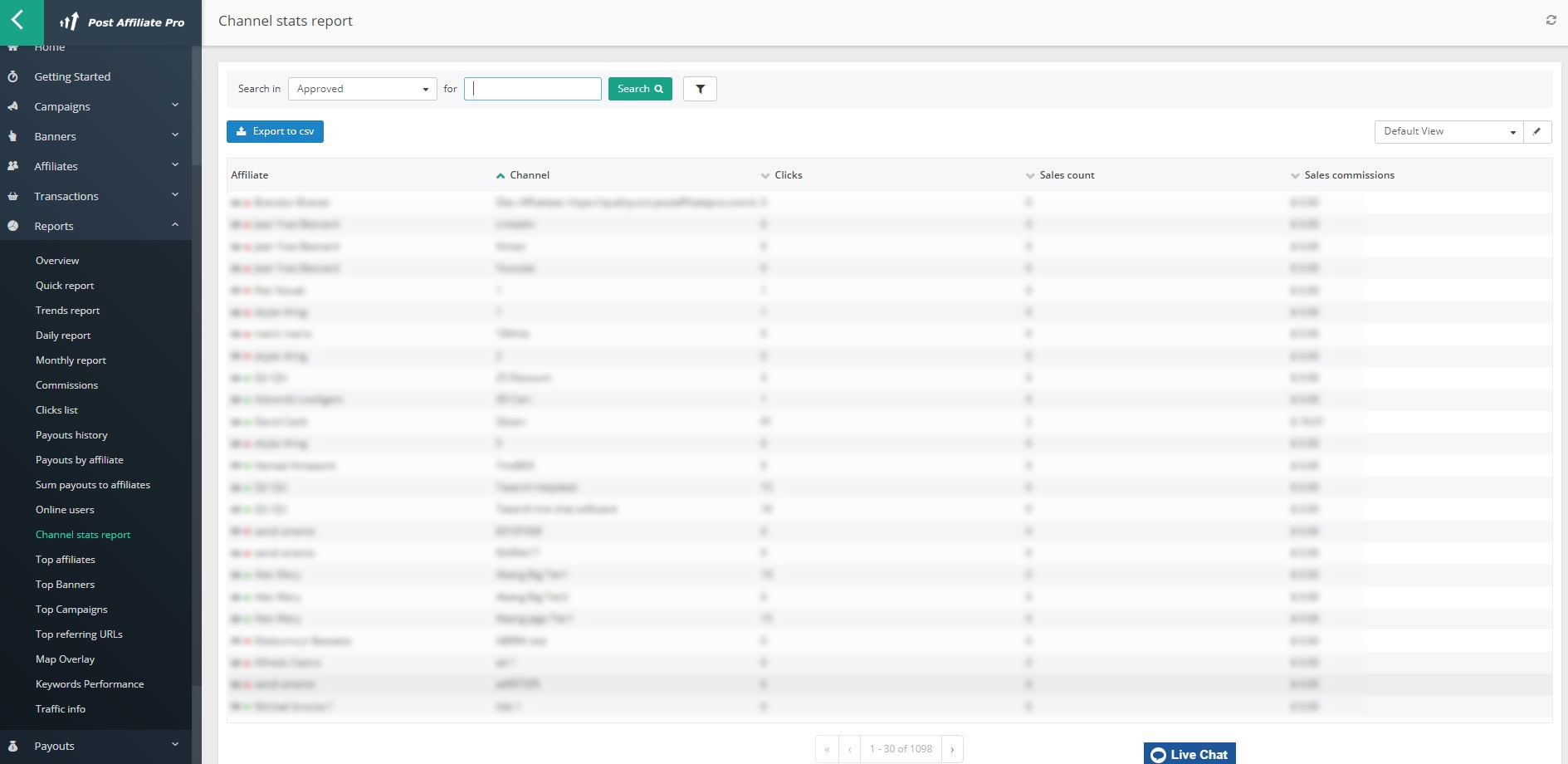
Il canale viene memorizzato insieme al click e alla transazione risultante. Nel tuo pannello merchant, Reports > Channel stats report confronta click, vendite e commissioni per affiliato e per canale, e anche la lista Clicks mostra nome e codice del canale. Un canale per campagna significa che una commissione anomala può essere ricondotta a una campagna invece che all’intero account di un affiliato. Aggiungi la richiesta del canale ai tuoi termini, così non è facoltativa per chi gestisce annunci a pagamento. La pagina della funzione canali pubblicitari spiega la configurazione dal punto di vista dell’affiliato.
Passo 6: rivedi le commissioni prima che vengano approvate
Qui è dove l’applicazione diventa concreta, perché la commissione è ciò a cui tengono gli affiliati. I pagamenti includono solo le commissioni approvate, quindi una commissione che non hai approvato è una commissione che puoi ancora fermare.
Per rivedere le commissioni prima dell’approvazione, apri la campagna, vai alle sue impostazioni delle commissioni e imposta il campo Approval del tipo di commissione interessato su manual approval. Scegli i tipi di commissione su cui vuoi avere il controllo, ad esempio per i nuovi affiliati o per chi ha un traffico che stai mettendo in discussione. Tieni presente che l’impostazione si applica solo quando lo stato della transazione non è impostato direttamente nella richiesta di tracciamento della vendita. La pagina sulla configurazione avanzata delle commissioni illustra le opzioni.
Quando emerge una violazione, vai su Transactions > Commissions, seleziona le commissioni interessate, clicca Change status e scegli Decline. Puoi anche aprire una transazione e aggiungere una nota del merchant con il motivo, cosa utile per i tuoi archivi. Gli affiliati ricevono un’email sul cambio di stato di una commissione solo se hanno attivato quella notifica, quindi informali tu.
Passo 7: blocca gli URL referrer che riesci a identificare
A volte il traffico arriva tramite un referrer o un dominio di redirect che riesci a nominare. In quel caso, Configuration > Tracking Settings > Fraud Protection ti permette di bloccarlo. Nella scheda Clicks, seleziona Ban clicks from urls (HTTP_REFERER) e nella scheda Sales / Action commissions, seleziona Ban sales from urls (HTTP_REFERER).
Inserisci gli URL nella casella, separati da virgole. I caratteri jolly funzionano nella forma *exampleurl.com*. Poi scegli l’azione: non salvare nulla, oppure rifiutare. L’impostazione predefinita è rifiutare e nella scheda delle vendite puoi aggiungere un messaggio facoltativo alla transazione rifiutata.
Funziona solo dove il referrer rivela la fonte. Non intercetterà un affiliato i cui annunci inviano traffico pulito, e bloccare il dominio di un motore di ricerca bloccherebbe anche i visitatori legittimi, quindi usalo per domini di redirect o di landing specifici, non per Google. La pagina della funzione Fraud Protection spiega il resto dello strumento.
Passo 8: avvisa e poi, se necessario, rifiuta l’affiliato
L’applicazione deve seguire l’ordine descritto dai tuoi termini. Inizia con un avviso scritto che includa le prove, usando il preavviso presente nel template di policy. Se la violazione continua, rifiuta le commissioni come al Passo 6. Se si ripete o è grave, rimuovi l’affiliato.
Per rimuovere un affiliato, vai su Affiliates > Affiliates Manager, seleziona l’affiliato e usa Change status per scegliere Decline. Un affiliato rifiutato non può accedere. Compare una finestra di conferma e l’affiliato riceve un’email di notifica al primo rifiuto, a meno che tu non selezioni Don’t send notification email. Non c’è un campo per indicare un motivo, quindi invia la tua spiegazione anche via email. La pagina sulla gestione del ciclo di vita illustra gli stati degli affiliati.
Applica gli stessi passi a ogni affiliato. La coerenza ti protegge se qualcuno contesta una decisione.
Una routine semplice da mantenere
| Attività | Dove | Con quale frequenza |
|---|---|---|
| Controlla le keyword branded per affiliato | Reports > Keywords Performance | Mensile, settimanale per i nuovi affiliati |
| Leggi i click di chi è stato segnalato ed esportali | Transactions > Clicks list | Quando viene segnalato |
| Confronta le campagne a pagamento | Reports > Channel stats report | Mensile |
| Rivedi le commissioni prima dell’approvazione | Transactions > Commissions | A ogni ciclo di pagamento |
| Ricontrolla le liste di blocco dei referrer | Configuration > Tracking Settings > Fraud Protection | Ogni trimestre |
| Aggiorna i tuoi termini e richiedi una nuova accettazione | Configuration > Affiliate signup > General | Quando la regola cambia |
Limiti da tenere a mente
Post Affiliate Pro non cerca su Google al posto tuo e non ha una blacklist di keyword, quindi non può impedire che venga pubblicato un annuncio di brand bidding. Quello che ti offre sono le prove e i controlli: termini che i tuoi affiliati hanno accettato, dati su keyword e click con cui indagare, e il potere di rifiutare commissioni e affiliati. Il lato della ricerca, come vedere gli annunci stessi, resta a te, ed è a questo che serve la guida sull’individuazione.
Prossimi passi
Fai oggi i primi tre passi: aggiorna i tuoi termini con la nuova accettazione forzata, attiva Keywords Performance e controlla il report delle keyword non appena iniziano ad arrivare i dati. Poi fissa in calendario una revisione mensile. Se non usi ancora Post Affiliate Pro, puoi avviare una prova gratuita e configurarlo sul tuo programma, oppure prenotare una demo e ti guideremo passo passo.