Come Configurare Gruppi di Commissione Specifici per Nicchia per Negozi Online con Più Categorie di Prodotti
Scopri come configurare gruppi di commissione specifici per nicchia in Post Affiliate Pro per proteggere i tuoi margini quando il tuo negozio vende prodotti di diverse categorie con diversi livelli di profitto.
Immagina questo: gestisci un negozio online che ha iniziato vendendo abbigliamento streetwear di alta gamma. Il tuo programma affiliate si basa su un semplice tasso di commissione del 10% per ogni vendita, semplice e facile da gestire.
Poi ti espandi. Lanci una linea di prodotti per la cura della pelle e inizi a vendere gadget tecnologici indossabili. Un mese dopo, controlli i numeri e ti rendi conto che quel tasso fisso del 10% ti sta silenziosamente costando denaro.
Il tuo streetwear ha un margine di profitto del 60%, che è confortevole. La tua skincare ha un margine dell'80%, il che significa che potresti permetterti di pagare molto di più gli affiliati e ottenere comunque un profitto, ma non lo stai facendo, quindi i creatori di contenuti di bellezza hanno poche ragioni per dare priorità al tuo marchio. I tuoi gadget funzionano con un margine del 20% dopo i costi hardware e la spedizione. Dopo aver pagato una commissione affiliate del 10%, stai a malapena raggiungendo il pareggio su ogni dispositivo venduto.
Questo si chiama margin bleed: pagare la stessa commissione su prodotti che hanno livelli di profitto molto diversi. Finisci per pagare troppo sugli articoli a basso margine e troppo poco su quelli ad alto margine.
La soluzione è configurare gruppi di commissione specifici per nicchia, ovvero tassi di commissione separati per ogni categoria di prodotto, in modo che i tuoi pagamenti corrispondano ai tuoi margini effettivi. Questa guida ti mostra esattamente come fare in Post Affiliate Pro.
Il Problema del Margine: Perché un Singolo Tasso di Commissione Non Funziona per Ogni Prodotto
Prodotti diversi hanno costi diversi per essere realizzati, immagazzinati e spediti. Un singolo tasso di commissione ignora completamente questa realtà. Prima di poter impostare commissioni specifiche per nicchia, è utile capire esattamente cosa va storto con un tasso uniforme e perché lo stesso problema riguarda i programmi affiliate in ogni categoria di prodotto, non solo nell’e-commerce. Per una visione più ampia di come le strutture di commissione variano in base alla nicchia, consulta la nostra guida alle nicchie di marketing affiliate più redditizie per il 2026
.
Ecco cosa succede al tuo profitto quando un singolo cliente acquista tre prodotti di tre diverse categorie con una regola di commissione fissa del 12%:
La Ripartizione delle Commissioni
Categoria di Prodotto
Prezzo Prodotto
Margine Lordo %
COGS + Spedizione
Pagamento Fisso 12%
Profitto Netto del Venditore
Abbigliamento Premium
$100
60%
$40
$12
$48 (Sano)
Cosmetici di Lusso
$60
80%
$12
$7,20
$40,80 (Crescita Mancata)
Fitness Tracker Smart
$150
20%
$120
$18
$12 (Margin Bleed)
Sul fitness tracker, il tuo affiliato ha guadagnato $18 mentre tu hai tenuto solo $12, che sono appena sufficienti per coprire le commissioni di elaborazione dei pagamenti e il magazzino. Ti sei assunto tutto il rischio operativo per una ricompensa inferiore a quella dell’affiliato.
Sui cosmetici, hai tenuto la maggior parte del profitto ma hai lasciato soldi sul tavolo. Una commissione del 25% su quel prodotto ad alto margine avrebbe motivato i creatori di bellezza a promuoverlo molto di più, senza danneggiare il tuo risultato finale.
La soluzione è smettere di applicare un unico tasso all’intero ordine e invece calcolare una commissione separata per ogni prodotto. Questo richiede che il tuo software di tracciamento affiliate legga i singoli articoli in un carrello, non solo l’importo totale.
Come Post Affiliate Pro Gestisce Più Tassi di Commissione: Campagne e Gruppi di Commissione
Post Affiliate Pro ti offre due strumenti per impostare diversi tassi di commissione, ed è importante sapere quale usare per quale scopo:
Utilizza Campagne separate quando vuoi tassi diversi per prodotti diversi. Post Affiliate Pro utilizza un algoritmo di corrispondenza delle campagne
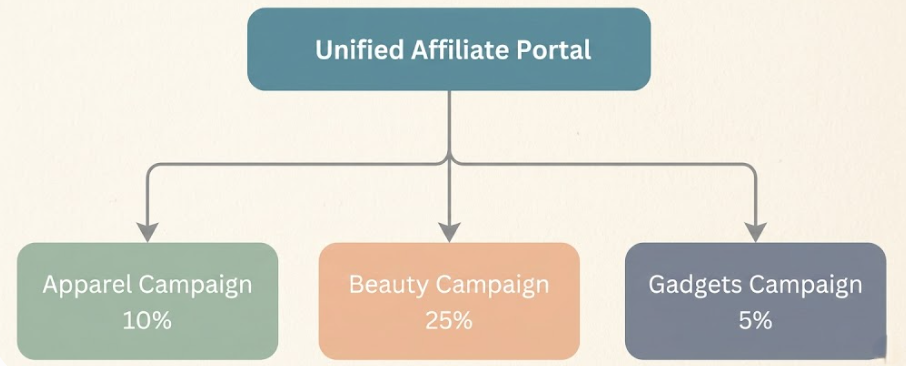
per instradare ogni transazione alla campagna corretta in base all’ID prodotto, quindi una vendita di un articolo di abbigliamento va alla tua campagna Abbigliamento (10%) e una vendita di un prodotto di bellezza va alla tua campagna Bellezza (25%).
Utilizza i Gruppi di Commissionequando vuoi tassi diversi per affiliati diversi all’interno della stessa campagna, ad esempio quando paghi i tuoi migliori performer più dei nuovi affiliati che promuovono lo stesso prodotto.
Per un negozio con più categorie di prodotti a diversi tassi di commissione, l’approccio corretto è una campagna per categoria di prodotto, con il plugin“Assegna ai Gruppi per Prodotti Ordinati” che instrada automaticamente ogni transazione alla campagna giusta. Tutti i tuoi affiliati accedono comunque a un unico pannello di controllo e utilizzano un unico set di link, e l’instradamento avviene dietro le quinte.
Lancia il tuo programma di affiliazione oggi
Configura il tracciamento avanzato in pochi minuti. Nessuna carta di credito richiesta.
Questo plugin dice a Post Affiliate Pro di leggere gli ID prodotto in ogni ordine e instradare la transazione alla campagna corretta in base a quegli ID.
Passo 2: Crea una Campagna Separata per Ogni Categoria di Prodotto
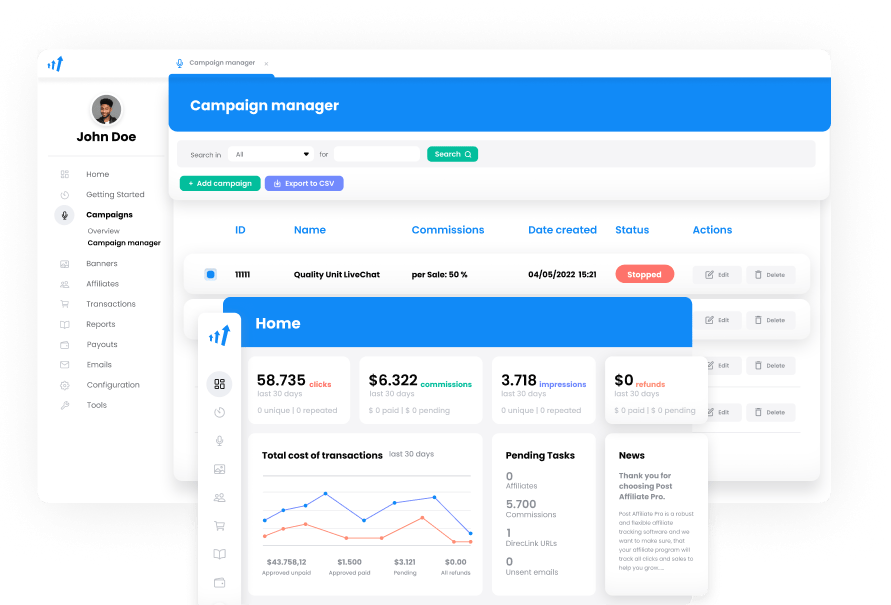
Vai su Campagne > Gestione Campagne e crea una nuova campagna per ogni categoria.
Dai loro nomi chiari, ad esempio: Abbigliamento, Bellezza, Gadget.
Imposta il tasso di commissione per ogni campagna: rispettivamente 10%, 25% e 5%.
Passo 3: Mappa i Tuoi ID Prodotto alla Campagna Corretta
Apri le impostazioni del plugin Assegna ai Gruppi per Prodotti Ordinati (Configurazione > Plugin > Configura).
Per ogni campagna, inserisci gli ID prodotto del tuo negozio che appartengono a quella categoria. Puoi inserire più ID separati da virgole (ad esempio, APPAREL-001,APPAREL-002).
Seleziona la campagna corrispondente a cui assegnare quei prodotti.
Salva le regole.
Quando un cliente effettua il checkout, Post Affiliate Pro legge gli ID prodotto nell’ordine, li abbina alle tue regole e registra la commissione contro la campagna corretta.
┌──────────────────────────────────────────────────────────────────┐
│ ASSEGNA AI GRUPPI PER PRODOTTI ORDINATI — REGOLE                 │
├──────────────────────────────────────────────────────────────────┤
│ ID Prodotto: APPAREL-*   ──────────────────► Abbigliamento (10%) │
│ ID Prodotto: BEAUTY-*    ──────────────────► Bellezza (25%)      │
│ ID Prodotto: GADGETS-*   ──────────────────► Gadget (5%)         │
└──────────────────────────────────────────────────────────────────┘
Collegare il Tuo Negozio: Come gli ID Prodotto Vengono Trasmessi a Post Affiliate Pro
Affinché le regole di instradamento funzionino, il tuo negozio deve inviare gli ID prodotto a Post Affiliate Pro al momento del checkout. Post Affiliate Pro ha integrazioni native sia per Shopify
che per Magento 2
che gestiscono tutto automaticamente — non è necessario scrivere codice personalizzato.
La cosa importante è che gli ID prodotto che inserisci nelle regole del plugin corrispondano agli identificatori di prodotto che il tuo negozio invia effettivamente tramite l’integrazione. Consulta la guida alla configurazione dell’integrazione di Post Affiliate Pro
per la tua piattaforma per confermare il campo esatto utilizzato (ID prodotto, SKU o ID variante) prima di impostare le tue regole.
Iscriviti alla nostra newsletter
Sii il primo a conoscere le nuove funzionalità e gli aggiornamenti del prodotto.
Scenari Reali: Carrelli Misti e Resi
Una volta configurati i tuoi gruppi di commissione, vale la pena capire come Post Affiliate Pro gestisce due situazioni che si verificano regolarmente.
Scenario 1: Un Cliente Acquista da Più Categorie Contemporaneamente
Cosa succede quando un cliente acquista il vestito da $100, il siero di bellezza da $60 e il fitness tracker da $150 in un unico ordine?
Una piattaforma affiliate di base applicherebbe un unico tasso all’intero totale di $310. Post Affiliate Pro, invece, legge ogni prodotto separatamente e calcola una commissione per ciascuno:
Abbigliamento: $100 × 10% = $10,00
Bellezza: $60 × 25% = $15,00
Tecnologia: $150 × 5% = $7,50
Commissione affiliate totale: $32,50
L’affiliato riceve un unico pagamento combinato e il tuo margine sui gadget è protetto.
Scenario 2: Un Cliente Resituisce un Articolo ma Ne Tiene un Altro
I tassi di reso variano molto in base al tipo di prodotto. I prodotti per la cura della pelle vengono raramente restituiti una volta aperti. I vestiti vengono restituiti frequentemente a causa delle taglie. Se un cliente tiene il siero da $60 ma restituisce il vestito da $100, non dovresti pagare una commissione sull’articolo reso.
Post Affiliate Pro supporta eventi di rimborso e storno tramite Application Callbacks
, che possono notificare al sistema quando una transazione viene annullata. Il modo in cui le commissioni vengono adeguate sui rimborsi dipende dalla tua integrazione e configurazione specifica — consulta la documentazione della tua integrazione o contatta il supporto di Post Affiliate Pro per confermare la configurazione corretta per il tuo negozio.
Checklist Pre-Lancio: Prima di Andare Online
Prima di comunicare ai tuoi affiliati la nuova struttura di commissione, esamina questa rapida checklist:
Attiva il plugin: Conferma che il plugin Assegna ai Gruppi per Prodotti Ordinati sia acceso in Configurazione > Plugin.
Controlla i nomi: Assicurati che i tuoi ID prodotto corrispondano esattamente ai nomi delle campagne in Post Affiliate Pro, perché anche un piccolo errore di battitura farà sì che i prodotti ricadano sul tasso predefinito.
Effettua un ordine di test: Utilizza un link affiliato di test e acquista prodotti da almeno due categorie diverse. Verifica che la registrazione della commissione in Post Affiliate Pro mostri voci separate e non un unico tasso combinato.
Aggiorna il tuo portale affiliati: Fai sapere ai tuoi affiliati quali categorie di prodotto pagano quali tassi. Gli affiliati che comprendono la tua struttura concentreranno naturalmente le loro promozioni sulle categorie con le commissioni più alte, che di solito sono anche i tuoi prodotti a margine più alto.
Configurare gruppi di commissione specifici per nicchia richiede un po’ di configurazione iniziale, ma significa che ogni pagamento da quel momento in poi viene calcolato correttamente e automaticamente per ogni ordine.
Post Affiliate Pro gestisce il tracciamento, l’abbinamento dei prodotti e i calcoli dei pagamenti, così non devi gestirlo manualmente man mano che il tuo catalogo cresce. Inizia la tua prova gratuita oggie costruisci una struttura di commissione che funzioni per ogni prodotto che vendi.
Domande frequenti
Il margin bleed si verifica quando paghi la stessa commissione su ogni prodotto, indipendentemente da quanto sia redditizio ciascuno. Ad esempio, se vendi sia prodotti di skincare di lusso (margine di profitto dell'80%) che dispositivi elettronici (margine di profitto del 20%) con la stessa commissione del 12%, stai perdendo soldi su ogni vendita di elettronica mentre sottopaghi gli affiliate che potrebbero generare più vendite di skincare.
Si utilizzano i Gruppi di Commissione (Commission Groups) nelle impostazioni della campagna. Ogni gruppo ha come target una specifica categoria di prodotto identificata da un tag prodotto, un prefisso SKU o un ID prodotto e applica un tasso di commissione personalizzato solo a quei prodotti. Quando un cliente effettua il checkout, Post Affiliate Pro legge quali prodotti sono nel carrello e applica automaticamente il tasso corretto per ciascuno.
Post Affiliate Pro legge ogni articolo nel carrello separatamente. Abbina ogni prodotto al Gruppo di Commissione corretto e calcola un pagamento individuale per ciascuno. L'affiliato riceve un unico pagamento combinato che riflette accuratamente i diversi tassi, quindi un carrello con abbigliamento, skincare e dispositivi elettronici genera tre calcoli separati sommati insieme.
No. Post Affiliate Pro ha un'integrazione nativa con Shopify che trasmette automaticamente i dati dei prodotti a Post Affiliate Pro al momento del checkout. Configuri le regole di instradamento delle commissioni in Post Affiliate Pro utilizzando gli ID prodotto del tuo negozio Shopify, e l'integrazione gestisce il resto senza alcuna codifica personalizzata.
Costruisci un Programma Affiliate Scalabile con Fiducia
Post Affiliate Pro ti offre webhook automatizzati, reportistica granulare e strutture di commissione flessibili per gestire programmi specifici per nicchia su larga scala.
Le commissioni degli affiliati possono variare in base al prodotto o servizio?
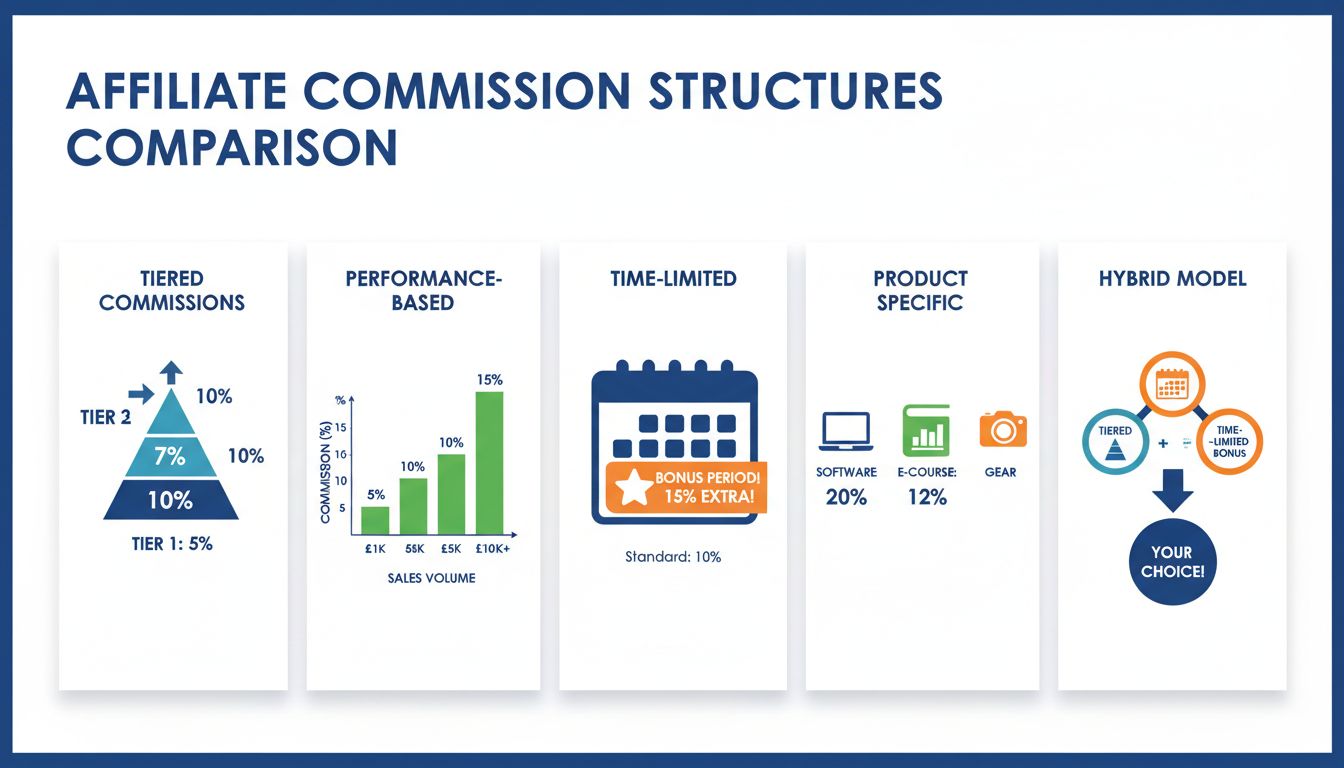
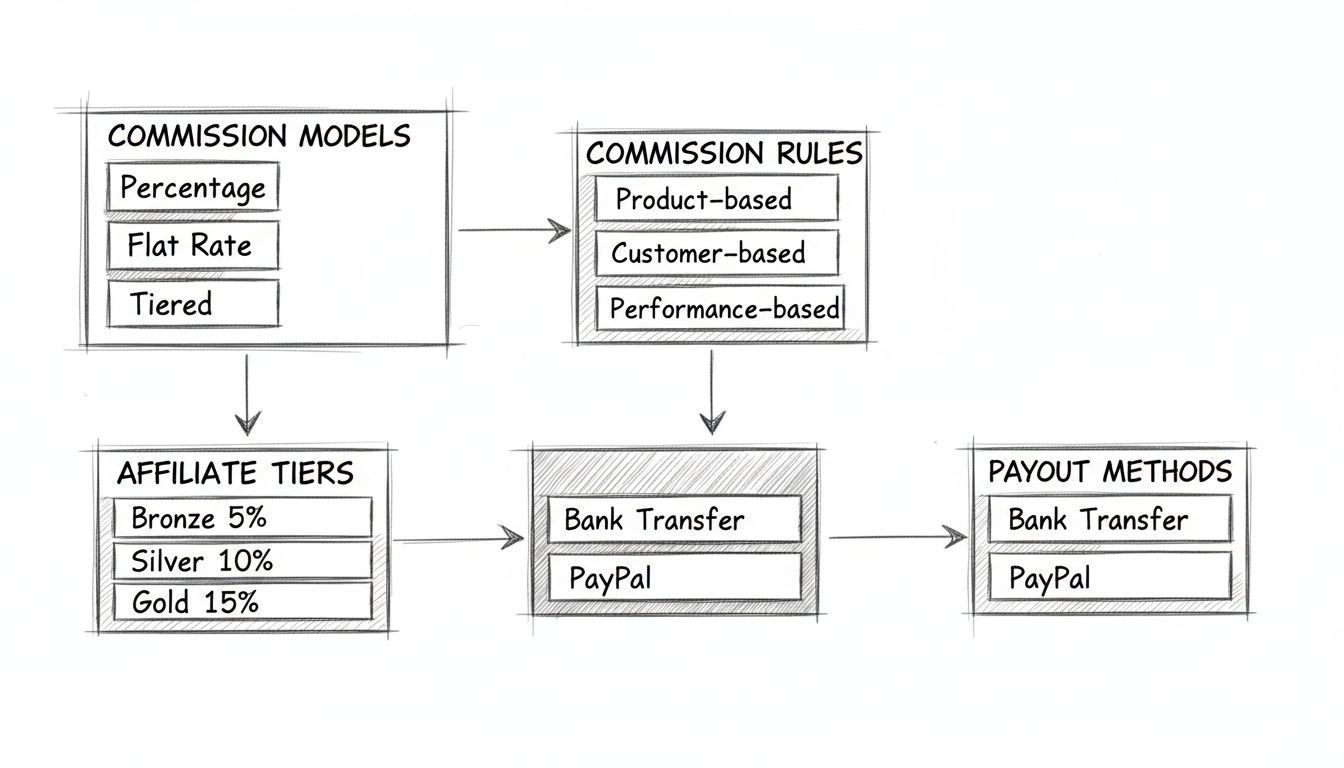
Scopri come le commissioni degli affiliati variano in base a prodotto, servizio e struttura delle commissioni. Esplora tariffe a livelli, modelli basati sulle p...
Definisci un numero illimitato di gruppi in ogni campagna e separa efficacemente i tuoi affiliati (ad esempio in base alle prestazioni) con la funzionalità Grup...
Come impostare i pagamenti delle commissioni come percentuali in Post Affiliate Pro
Scopri come configurare i pagamenti delle commissioni come valori percentuali invece che importi fissi nelle campagne e nelle strutture multi-livello di Post Af...
3 min di lettura
commissions
campaigns
+1
Sarai in buone mani!
Unisciti alla nostra community di clienti soddisfatti e fornisci un eccellente supporto clienti con PostAffiliatePro.
Questi cookie sono necessari per il funzionamento del sito web e non possono essere disabilitati.
Cookie Analitici
Questi cookie ci aiutano a capire come i visitatori interagiscono con il nostro sito web.
Cookie di Marketing
Questi cookie vengono utilizzati per misurare l'efficacia delle nostre campagne pubblicitarie e per supportare pubblicità pertinente su piattaforme di terze parti.
Cookie Funzionali
Questi cookie vengono utilizzati per ricordare le tue preferenze e migliorare la tua esperienza.