La protezione dalle frodi è utile solo se è attiva e calibrata sul tuo programma. Post Affiliate Pro dispone di una serie di regole che esaminano ogni clic, vendita, iscrizione di affiliato e accesso, e ogni regola ha il proprio interruttore e la propria azione. Sei tu a decidere cosa succede al traffico che corrisponde ai criteri.
Questo tutorial mostra come impostare la protezione dalle frodi in Post Affiliate Pro. Passa in rassegna le impostazioni di protezione dalle frodi scheda per scheda, poi copre i due controlli che stanno al di fuori: le chiavi segrete per le vendite e l’approvazione delle commissioni. Per il quadro generale su come individuare le frodi, leggi la nostra guida al rilevamento e alla prevenzione delle frodi nelle affiliazioni . Se ti servono prima le basi, inizia da che cos’è la frode nelle affiliazioni .
In breve
- Apri Configuration > Tracking Settings > Fraud Protection e procedi attraverso le quattro schede.
- Imposta la prevenzione degli ordini duplicati e intercetta i clic ripetuti, e scegli Decline mentre fai i test.
- Tieni liste di indirizzi IP, URL referrer e paesi che vuoi bloccare o consentire.
- Proteggi le iscrizioni e gli accessi degli affiliati con regole e limiti dedicati.
- Valida le vendite con una chiave segreta se puoi modificare il codice del tuo checkout.
- Approva le commissioni manualmente, o dopo un numero impostato di giorni, prima che vengano pagate.
Prima di iniziare
Ti serve l’accesso al pannello merchant con il permesso di modificare le impostazioni. Metti da parte mezz’ora e annota gli indirizzi IP, i domini referrer e i paesi che sai già essere problematici.
Ogni regola ti chiede cosa fare con una corrispondenza, e le due risposte principali sono diverse:
- Decline: il clic o la transazione viene registrato e contrassegnato come rifiutato, quindi puoi comunque esaminarlo.
- Don’t save (mostrato come “Dont save” nel menu): viene ignorato silenziosamente e non lascia alcun record.
Se non sei sicuro di una regola, scegli prima Decline. Puoi verificare cosa intercetta e passare a Don’t save in seguito.

Lancia il tuo programma di affiliazione oggi
Configura il tracciamento avanzato in pochi minuti. Nessuna carta di credito richiesta.
Passo 1: apri la schermata Fraud Protection
- Accedi al pannello merchant.
- Vai su Configuration > Tracking Settings > Fraud Protection.
- Vedrai quattro schede: Clicks, Sales / Action commissions, Affiliate signups e Logins.
- Salva ogni scheda prima di passare alla successiva.
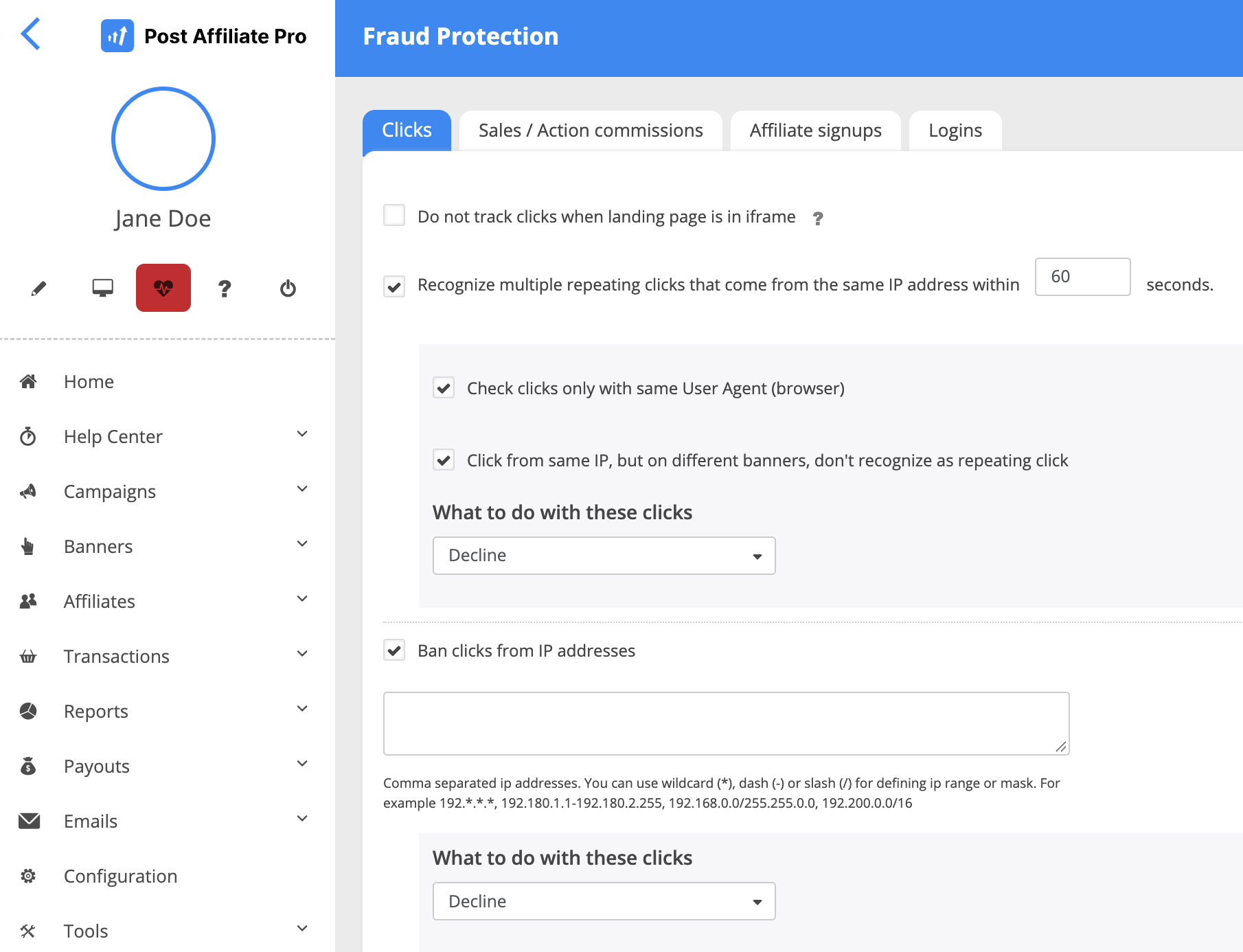
Il testo di aiuto della schermata stessa nomina le due situazioni per cui è stata creata: transazioni ripetute o fraudolente che provengono dallo stesso indirizzo IP, o con lo stesso ID ordine. Indica anche la causa più comune delle ripetizioni, un cliente che ricarica la pagina di conferma dell’ordine, e consiglia di filtrare o rifiutare gli ordini duplicati con lo stesso ID ordine.
La pagina della funzionalità Fraud Protection offre una panoramica delle stesse regole. Questo tutorial mostra come impostarle.
Passo 2: imposta la scheda Clicks
Apri la scheda Clicks. Contiene quattro gruppi di impostazioni.
Clic ripetuti
- Spunta Recognize multiple repeating clicks that come from the same IP address within.
- Inserisci un numero di secondi. Scegli una finestra che corrisponda alla velocità con cui un visitatore reale potrebbe fare due clic.
- Opzionale: spunta Check clicks only with same User Agent (browser). Una ripetizione viene allora conteggiata solo se corrisponde anche il browser.
- Opzionale: spunta Click from same IP, but on different banners, don’t recognize as repeating click.
- Sotto What to do with these clicks, scegli Decline mentre fai i test. È così che rifiuti i clic ripetuti e ne conservi comunque un record.
Questa è la regola alla base di ciò che il nostro glossario chiama click fraud : la stessa fonte che produce clic che nessun visitatore reale farebbe.
Suggerimento: la regola è disattivata per impostazione predefinita. Quando la attivi, la finestra predefinita è di 60 secondi e l’azione predefinita è Decline. Un visitatore reale raramente fa due volte clic sullo stesso link di affiliazione da un solo indirizzo IP entro quel tempo. Spunta Check clicks only with same User Agent (browser) se molti dei tuoi visitatori condividono un indirizzo, per esempio in un ufficio o su una rete mobile, così non vengono conteggiati come uno solo.
Liste di indirizzi IP
Puoi bloccare indirizzi IP nel tuo software di affiliazione, oppure consentire solo quelli di cui ti fidi:
- Ban clicks from IP addresses: blocca gli indirizzi che indichi.
- Allow only clicks from IP addresses: ogni indirizzo che non è nella lista viene considerato non consentito.
Usa una lista di soli indirizzi consentiti solo quando conosci l’insieme completo delle fonti. Per ogni lista, scegli l’azione per i clic corrispondenti e scegli Decline mentre fai i test, così puoi vedere cosa blocca la lista.
Inserisci gli indirizzi separati da virgole. Puoi usare un carattere jolly (*), un trattino (-) per un intervallo o una barra (/) per una maschera, per esempio 192.*.*.*, 192.180.1.1-192.180.2.255, 192.168.0.0/255.255.255.0 o 192.200.0.0/16.
Suggerimento: prendi gli indirizzi da dati reali. In Transactions > Clicks list, il filtro Custom ti consente di cercare per IP e puoi vedere quali indirizzi hanno inviato i clic sospetti.
Liste di URL referrer
- Ban clicks from urls (HTTP_REFERER): blocca i clic che provengono dagli URL che indichi.
- Allow only clicks from urls (HTTP_REFERER): conteggia solo i clic provenienti dagli URL che indichi. Ha anche le opzioni and clicks from banner destination domains e allow empty referrer (HTTP_REFERER).
Inserisci gli URL separati da virgole. I caratteri jolly funzionano nella forma *exampleurl.com*. Scegli What to do with not allowed clicks per ogni lista.
Suggerimento: la Clicks list mostra l’URL referrer di ogni clic. Usala per vedere quali siti inviano traffico fraudolento, poi aggiungi quei domini alla lista di ban, per esempio *badsite.com*. Usa la lista di soli URL consentiti solo se controlli tutte le fonti di traffico legittime.
Due opzioni più piccole
- Do not track clicks when landing page is in iframe: i clic da un iframe non vengono tracciati. Accanto, la schermata rimanda a una pagina sul cookie stuffing.
- Disable clicks fraud protection for: esclude gli affiliati che scegli dai controlli sui clic.
Iscriviti alla nostra newsletter
Sii il primo a conoscere le nuove funzionalità e gli aggiornamenti del prodotto.
Passo 3: imposta la scheda Sales / Action commissions
Questa è la scheda che protegge i tuoi soldi, quindi dedicaci più tempo. Apri la scheda Sales / Action commissions.
ID ordine duplicati
- Spunta Recognize duplicate orders coming with the same order ID within.
- Inserisci un numero di ore, contate dalla vendita iniziale. È il controllo che la schermata consiglia, perché una pagina di conferma ricaricata invia di nuovo la stessa vendita. Se vedi già dei duplicati rifiutati, le FAQ su commissioni duplicate rifiutate spiegano da dove vengono.
- Opzionale: spunta Apply also to empty OrderIDs per includere le vendite che arrivano senza un ID ordine.
- Opzionale: limita la corrispondenza alla stessa campagna, allo stesso ID prodotto o allo stesso tipo di commissione.
- Sotto What to do with these orders, scegli Decline mentre fai i test.
Suggerimento: questo controllo è attivato per impostazione predefinita, con l’azione Decline, la corrispondenza sullo stesso ID prodotto e una finestra di 99999 ore, il che significa praticamente sempre. Mantieni la finestra lunga a meno che il tuo negozio riutilizzi gli ID ordine, per esempio dopo un reset del contatore degli ordini. In quel caso accorcia la finestra o limita la corrispondenza alla stessa campagna.
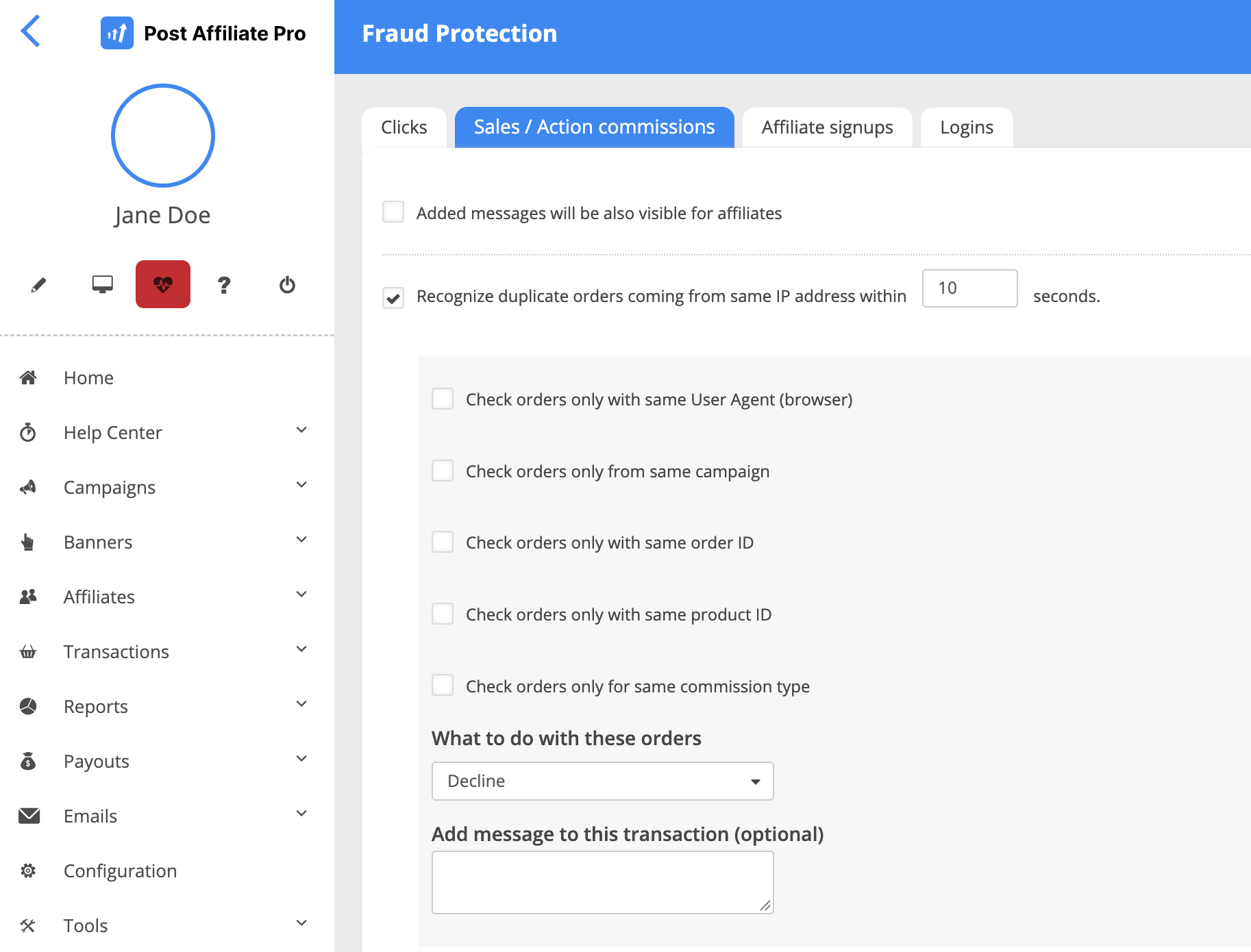
Ordini duplicati dallo stesso indirizzo IP
- Spunta Recognize duplicate orders coming from same IP address within.
- Inserisci un numero di secondi.
- Opzionale: restringi la corrispondenza con queste opzioni:
- Check orders only with same User Agent (browser)
- Check orders only from same campaign
- Check orders only with same order ID
- Check orders only with same product ID
- Check orders only for same commission type
- Sotto What to do with these orders, scegli Decline mentre fai i test.
Restringi la corrispondenza abbastanza da non trattare come uno solo due clienti reali dietro un’unica connessione d’ufficio.
Suggerimento: questa regola è disattivata per impostazione predefinita. Quando la attivi, la finestra predefinita è di 10 secondi e l’azione predefinita è Decline. Una finestra breve intercetta gli invii doppi e i bot, e le opzioni di restringimento tengono al sicuro i clienti reali. Spuntare lo stesso ID prodotto e la stessa campagna è un modo sicuro per iniziare.
Quando l’azione è Decline, compare il campo Add message to this transaction (optional). Il messaggio viene salvato nella nota di sistema della transazione, che solo tu puoi vedere. Se spunti Added messages will be also visible for affiliates in questa scheda, anche gli affiliati lo vedono.
Liste di IP e referrer per le vendite
- Ban sales from IP addresses
- Allow only sales from IP addresses
- Ban sales from urls (HTTP_REFERER)
- Allow only sales from urls (HTTP_REFERER)
Funzionano come le loro controparti per i clic e ognuna ha la propria azione.
Passo 4: proteggi le iscrizioni degli affiliati
- Apri la scheda Affiliate signups.
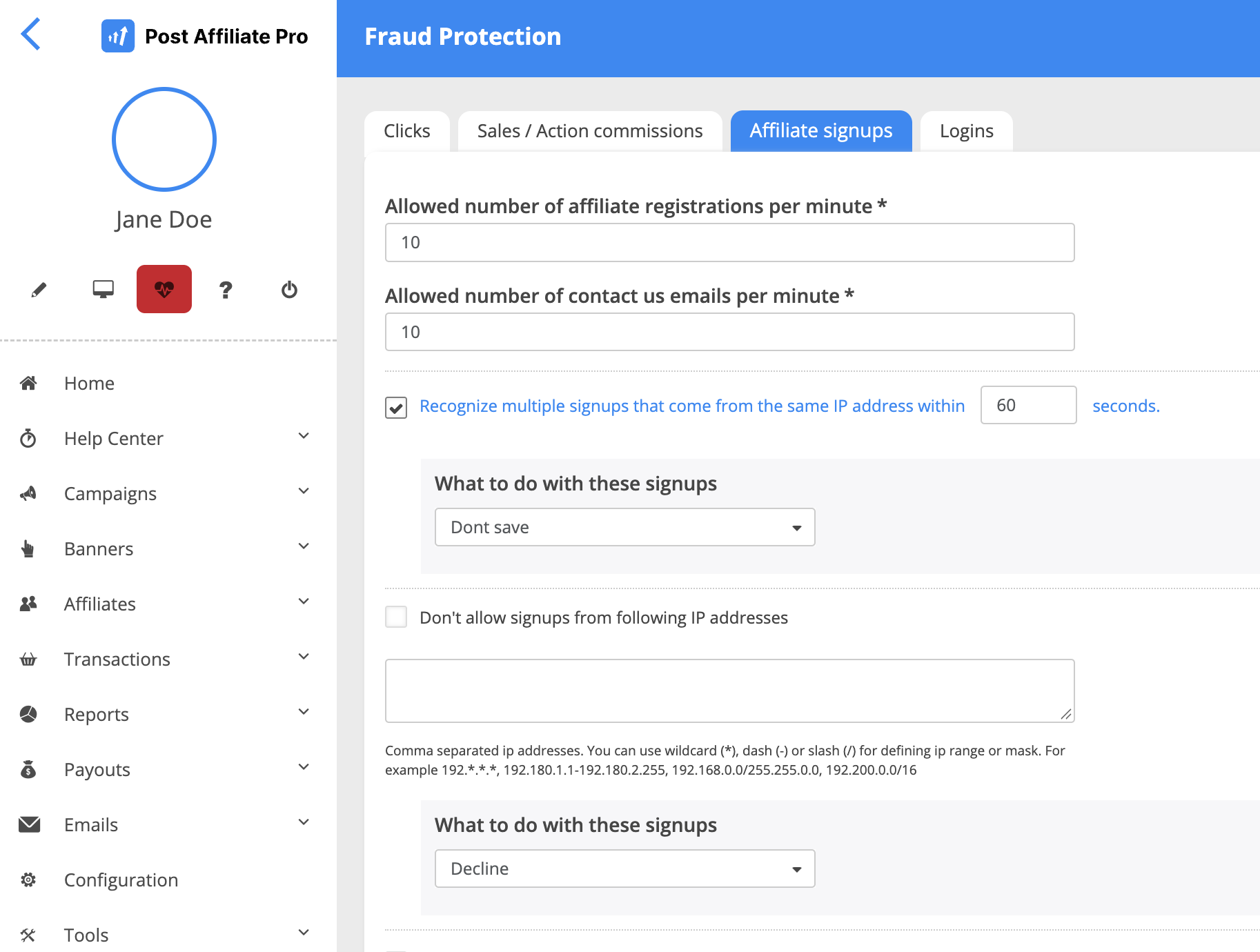
- Spunta Recognize multiple signups that come from the same IP address within e inserisci un numero di secondi.
- Sotto What to do with these signups, scegli l’azione.
- Opzionale: in Don’t allow signups with following referral ids, inserisci parole chiave separate da virgole.
- Opzionale: imposta i limiti Allowed number of affiliate registrations per minute e Allowed number of contact us emails per minute.
- Opzionale: spunta Don’t allow signups from following IP addresses e inserisci gli indirizzi, nello stesso formato delle liste di IP qui sopra. Scegli l’azione sotto What to do with these signups.
Suggerimento: la regola sulle iscrizioni ripetute è disattivata per impostazione predefinita. Quando la attivi, la finestra predefinita è di 60 secondi e l’azione predefinita è Don’t save, quindi usa Decline mentre fai i test. Entrambi i limiti sono impostati su 10 al minuto per impostazione predefinita. In Don’t allow signups with following referral ids, inserisci parole che non vuoi che nessun affiliato usi come ID di riferimento.
Le regole sulle iscrizioni funzionano al meglio insieme all’approvazione. I nuovi affiliati possono essere approvati manualmente, ed è l’impostazione predefinita, così un account sospetto non ottiene mai un link di tracking finché non l’hai esaminato.
Passo 5: proteggi gli accessi
Questa scheda protegge le pagine di accesso del pannello merchant e del pannello affiliati dal tentativo di indovinare la password e dagli accessi da luoghi che non ti aspetti. Ha due parti: limiti per gli accessi non riusciti e liste di IP.
Limita gli accessi non riusciti
- Apri la scheda Logins.
- In Allowed number of unsuccessful login attempts in one hour per username, inserisci quanti tentativi falliti può avere un nome utente in un’ora.
- In Allowed number of unsuccessful login attempts in one hour per IP, inserisci quanti tentativi falliti può avere un indirizzo IP in un’ora.
- Salva la scheda.
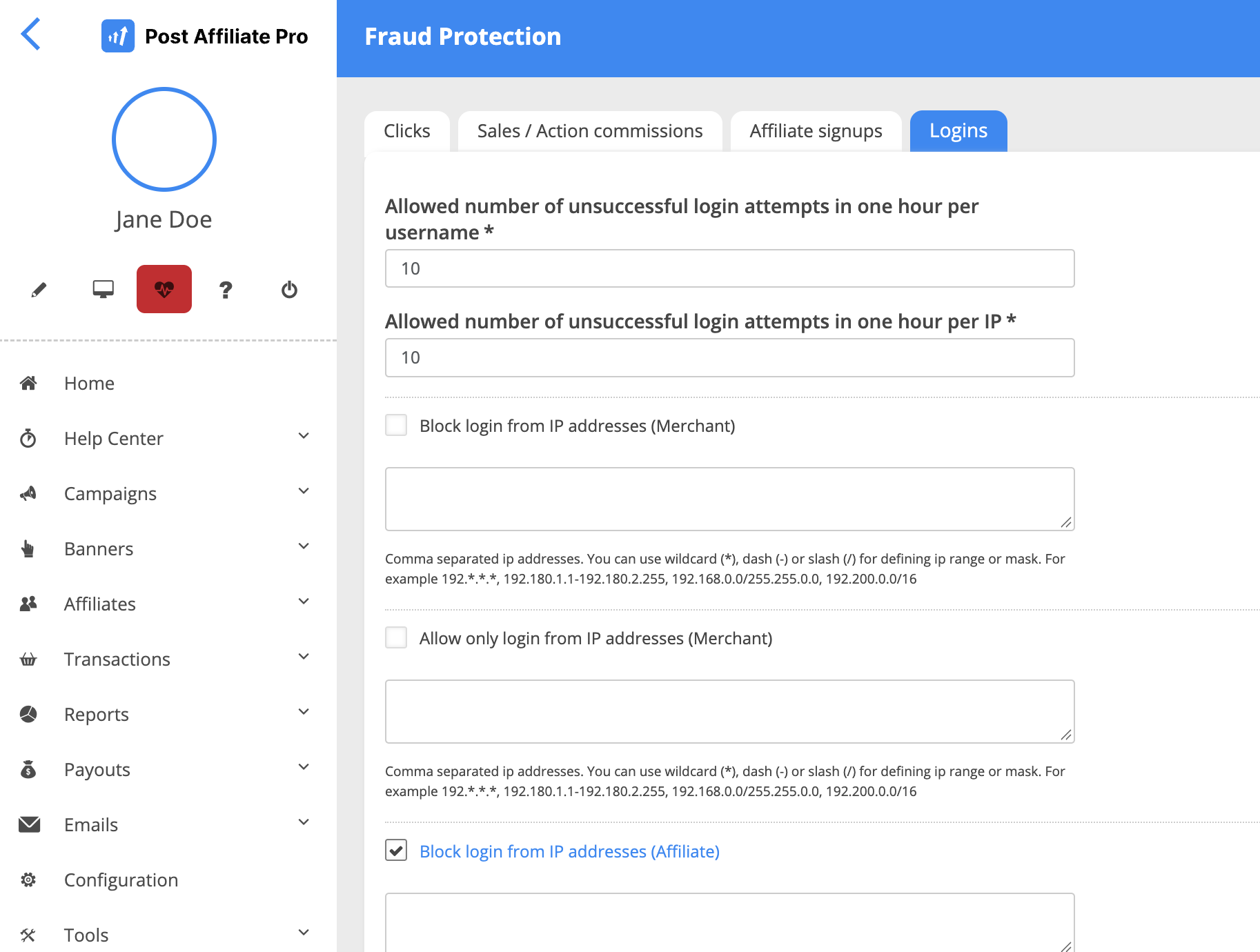
Entrambi i campi sono obbligatori e accettano numeri interi da 1. Il valore predefinito è 10 per ciascuno. Quando si raggiunge un limite, ulteriori tentativi di accesso vengono rifiutati (il server risponde 429 Too Many Requests) e il tentativo viene scritto nel log come tentativo di brute force.
Suggerimento: esiste una sola coppia di limiti per l’intero sistema. Gli stessi numeri valgono per gli accessi merchant e per quelli degli affiliati, ma vengono conteggiati separatamente per ciascuno, quindi un accesso affiliato fallito non consuma la quota del merchant. Non puoi impostare numeri diversi per i due gruppi. Una persona reale raramente fallisce più di qualche volta in un’ora, quindi il valore predefinito di 10 è un punto di partenza ragionevole, e puoi abbassarlo a 5 se nei tuoi log vedi tentativi ripetuti di indovinare la password. Non impostarlo a 1 o 2: un singolo errore di battitura escluderebbe un utente reale.
Limita gli accessi per indirizzo IP
Gli accessi merchant e quelli degli affiliati hanno liste separate, contrassegnate (Merchant) e (Affiliate) nella schermata:
- Per bloccare indirizzi, spunta Block login from IP addresses e inserisci gli indirizzi IP.
- Per consentire solo determinati indirizzi, spunta Allow only login from IP addresses e inserisci gli indirizzi IP.
- Fallo per la lista (Merchant), per la lista (Affiliate) o per entrambe.
- Salva la scheda.
Suggerimento: quale gruppo limitare. Usa una lista di soli indirizzi consentiti per i merchant, perché il tuo team è piccolo e di solito accede da indirizzi noti. Non usare una lista di soli indirizzi consentiti per gli affiliati: accedono da qualsiasi luogo, quindi tutti quelli non presenti nella lista verrebbero esclusi. Per gli affiliati, usa la lista di blocco, e solo per gli indirizzi che hanno già creato problemi.
I tentativi falliti e gli accessi vengono registrati dal tracking degli accessi affiliati , dove puoi esaminarli.
Prima di salvare una lista di soli indirizzi consentiti per gli accessi merchant, controlla che il tuo indirizzo sia presente, altrimenti ti escluderai da solo.
Passo 6: aggiungi le blacklist di paesi
Le blacklist di paesi compaiono nelle schede quando GeoIP è attivo. La pagina GeoIP spiega come attivare la funzionalità.
- In ogni scheda, trova Blacklisted countries.
- Inserisci i codici paese di due lettere.
- Scegli l’azione:
- What to do with clicks from blacklisted countries
- la stessa impostazione per le vendite
- What to do with affiliates from blacklisted countries
- Nella scheda Logins, imposta le opzioni sui paesi per i merchant e per gli affiliati.
Una blacklist di paesi nel tuo software di affiliazione è uno strumento poco preciso, perché blocca anche clienti reali di quei paesi. Usala dove non hai clienti né affiliati. Un’opzione più morbida è impostare una commissione dello 0% per un paese nelle regole di commissione GeoIP, così il traffico non viene bloccato ma non guadagna nulla.
Suggerimento: inizia dai paesi che compaiono di più tra i tuoi clic rifiutati e dove non hai clienti, aggiungili uno alla volta e scegli Decline per poter esaminare cosa è stato bloccato.
Passo 7: valida le vendite con una chiave segreta
Il plugin Sale Tracking Fraud Protection verifica che ogni vendita provenga davvero dal tuo checkout.
Attiva il plugin
- Vai su Configuration > Plugins.
- Attiva Sale Tracking Fraud Protection.
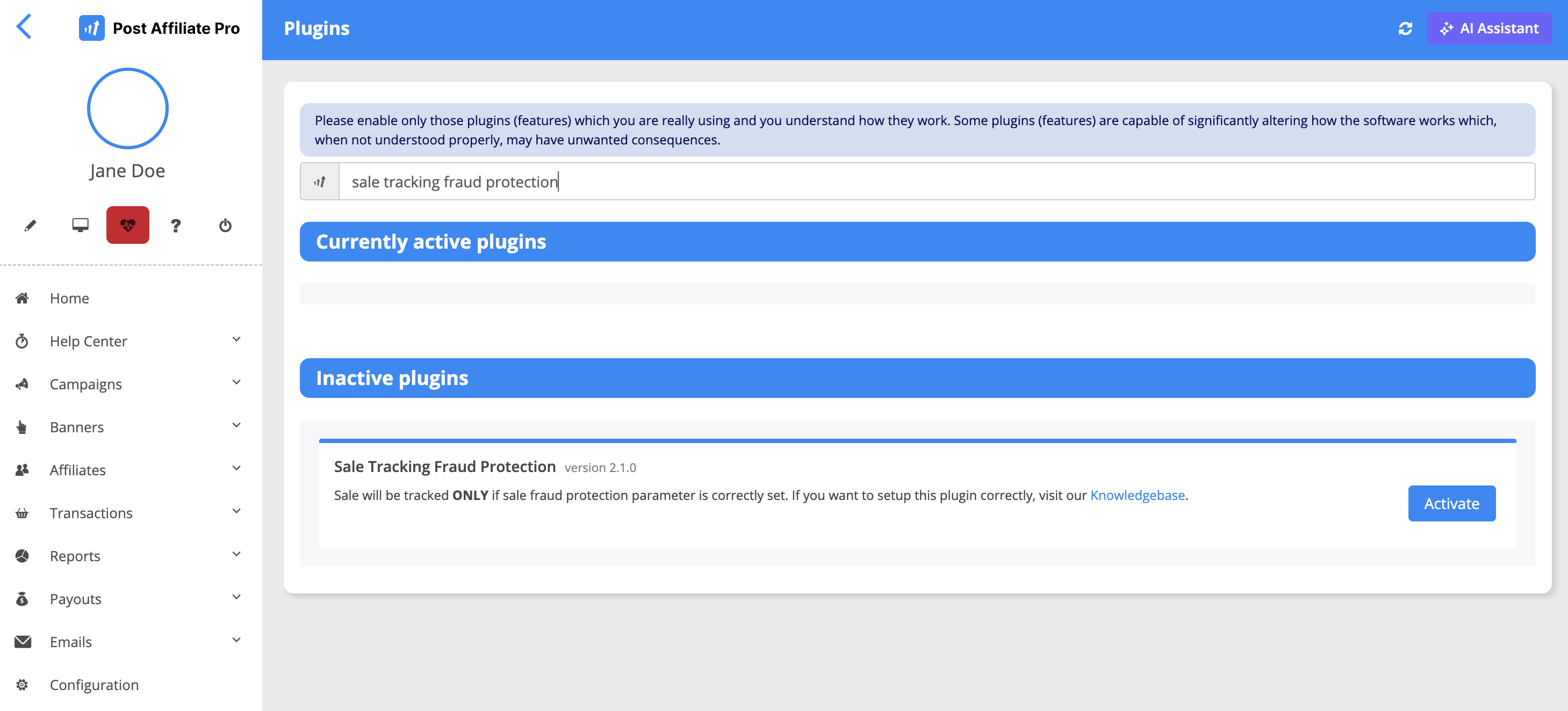
- Apri la sua configurazione e imposta:
- Secret key: la chiave generale usata per calcolare un checksum MD5.
- Param name: il campo dati aggiuntivo, da data1 a data5, in cui il tuo codice di tracking invia il checksum.
Aggiungi il checksum al tuo checkout
Il tuo checkout deve calcolare lo stesso checksum: l’MD5 del totale dell’ordine, dell’ID ordine e della chiave segreta, uniti da virgole, quindi md5(total,orderId,secretKey).
- Se il totale inizia con un separatore decimale, viene prima aggiunto uno 0 iniziale.
- Usa esattamente lo stesso totale e lo stesso ID ordine che invia il tuo codice di tracking.
- Le vendite che crei come vendite offline nel pannello merchant ricevono il checksum automaticamente.
Usa una chiave diversa per una campagna
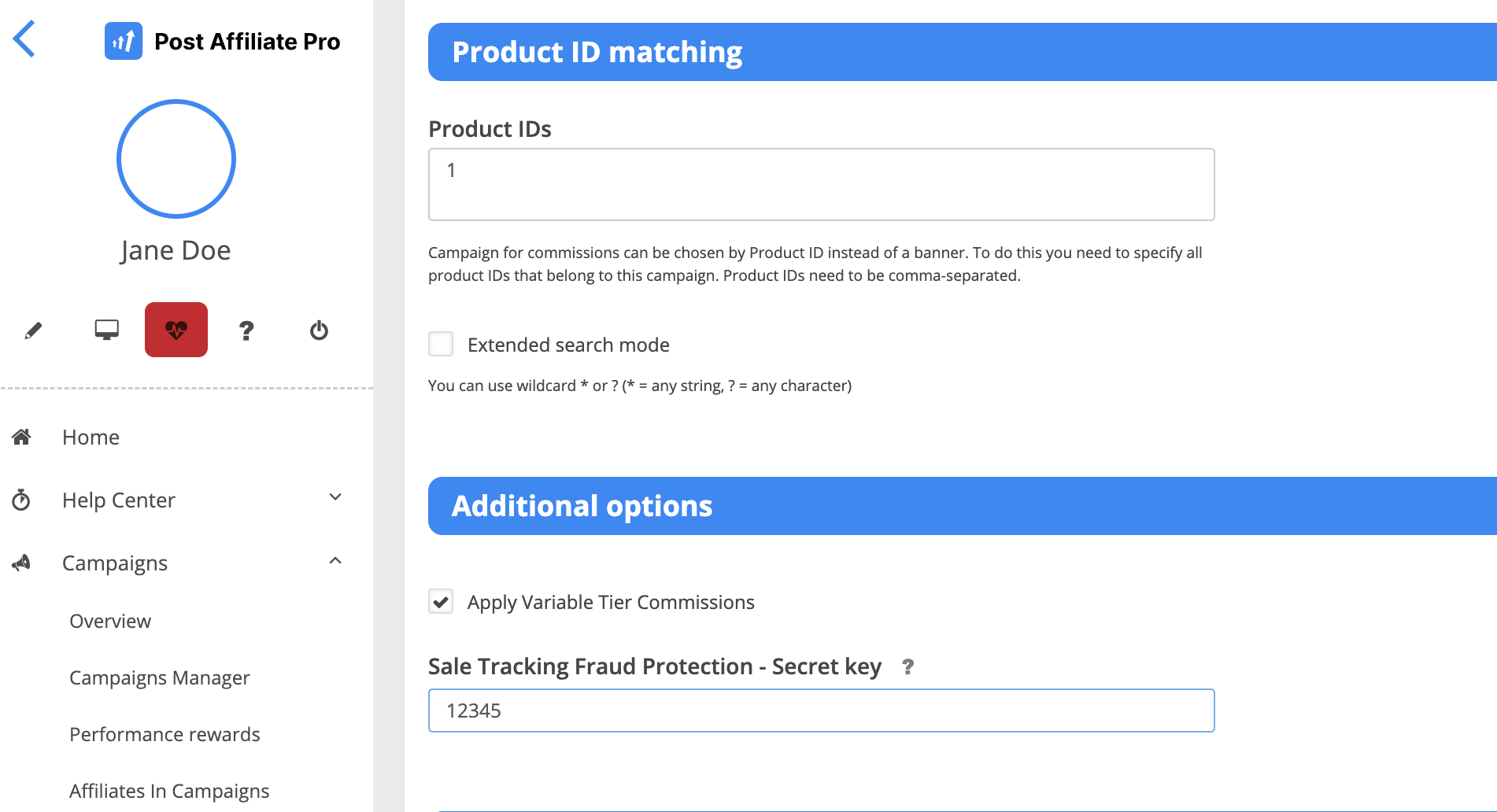
- Vai su Campaigns > Campaigns Manager e apri la campagna.
- Nei dettagli della campagna, scorri fino a Additional options.
- Compila Sale Tracking Fraud Protection - Secret key.
- Se lasci il campo vuoto, viene usata la chiave generale.
Nota: mentre il plugin è attivo, una vendita viene salvata solo se il suo checksum corrisponde. Aggiungi il checksum al tuo checkout e provalo con un ordine prima di attivare il plugin, altrimenti le vendite genuine non verranno salvate.
Provalo
- Attiva il plugin, meglio su un account di test o in un momento di poco traffico, perché le vendite genuine senza checksum non vengono salvate mentre è attivo.
- Invia un ordine di test con un checksum corretto. Dovrebbe essere salvato come al solito.
- Invia un altro ordine di test con un checksum errato. Non dovrebbe essere salvato.
Passo 8: approva le commissioni prima che vengano pagate
Anche le buone regole lasciano sfuggire qualcosa, quindi mantieni un passaggio umano prima che il denaro si muova.
Approvazione manuale
- Apri le impostazioni delle commissioni della campagna.
- Imposta il campo Approval di un tipo di commissione su manual.
La pagina sulla configurazione avanzata delle commissioni illustra le opzioni.
Suggerimento: scegli l’approvazione manuale per i nuovi affiliati e per le commissioni elevate. Una volta che ti fidi di un affiliato, puoi riportare il suo tipo di commissione all’approvazione automatica.
Ritardo con il plugin Auto Approval Commissions
Se preferisci un ritardo a una revisione manuale, usa il plugin Auto Approval Commissions.
- Imposta Auto approve commissions after x days per tipo di commissione.
- Opzionale: in Set status, scegli decline invece di approve una volta trascorsi i giorni.
Se rifiuti una commissione prima della data di approvazione automatica, resta rifiutata. Il ritardo ti dà il tempo di controllare rimborsi e attività sospette prima che una commissione venga pagata.
Suggerimento: imposta il numero di giorni almeno pari al tuo periodo di rimborso. Se i clienti possono chiedere il rimborso entro 30 giorni, usa 30 giorni, così un ordine rimborsato non viene approvato prima.
Passo 9: controlla cosa hanno intercettato le regole
Una regola che non esamini mai o lascia passare le frodi o blocca clienti reali. Dopo la prima settimana:
- Apri Transactions > Clicks list, imposta Search in su Declined Clicks (il filtro mostra Type: Declined). Questi sono i clic che le tue regole sui clic hanno fermato.
- Apri Transactions > Commissions e guarda quelle rifiutate, compresi i messaggi che hai aggiunto.
- Se nell’elenco compaiono clienti reali, amplia la finestra o aggiungi un limite come la stessa campagna.
Una routine semplice da mantenere
| Attività | Dove | Con quale frequenza |
|---|---|---|
| Esamina clic e vendite rifiutati | Transactions > Clicks list, Transactions > Commissions | Ogni settimana all’inizio, poi ogni mese |
| Esamina le commissioni prima dell’approvazione | Transactions > Commissions | Ogni ciclo di pagamento |
| Ricontrolla le liste di IP, referrer e paesi | Configuration > Tracking Settings > Fraud Protection | Ogni trimestre |
| Riprova il checksum | Il tuo checkout e il plugin Sale Tracking Fraud Protection | Ogni volta che il codice del checkout cambia |
| Confronta le finestre per clic ripetuti e ordini duplicati con il traffico reale | Configuration > Tracking Settings > Fraud Protection | Dopo qualsiasi cambiamento nel traffico o nel checkout |
Cosa queste regole non possono fare
Le regole di Fraud Protection lavorano su indirizzi IP, user agent, URL referrer, paesi e ID ordine. Non analizzano il dispositivo o il comportamento del visitatore. Un visitatore su un proxy residenziale ha un indirizzo IP ordinario e un paese ordinario, quindi i controlli su IP e paese non lo segnaleranno, ed è il motivo per cui esiste il Passo 8. Come funzionano gli stessi livelli nei programmi con pagamenti elevati è trattato in prevenire le frodi nelle affiliazioni nelle nicchie ad alte commissioni . Le regole inoltre non decidono chi è un truffatore: decidono cosa succede al traffico che corrisponde ai criteri. Per i pattern da cercare manualmente, usa la guida al rilevamento linkata in alto o le nostre FAQ su come prevenire le frodi nelle affiliazioni , e per i miglioramenti che Post Affiliate Pro ha apportato a questi strumenti, le FAQ sulla protezione dalle frodi .
Prossimi passi
Fai tre cose oggi. Attiva il controllo sull’ID ordine duplicato nella scheda Sales / Action commissions, accendi la regola sui clic ripetuti con Decline come azione e imposta l’approvazione manuale sul tipo di commissione su cui guadagnano i tuoi affiliati più recenti. Poi metti in calendario una revisione mensile. Se non usi ancora Post Affiliate Pro, puoi iniziare una prova gratuita e impostare tutto questo sul tuo programma, oppure prenotare una demo e ti guideremo passo per passo.
Hai bisogno di aiuto per trovare un’impostazione?
Post Affiliate Pro ha un AI Assistant integrato nell’app, disponibile su tutti i piani, comprese le prove gratuite. Può guidarti attraverso il pannello merchant, quindi se non riesci a trovare una schermata o un’impostazione da questi passaggi, chiedigli dove si trova. Puoi leggere di più nella pagina delle funzionalità AI .