


![Miglior software di gestione affiliati [year]](https://images.postaffiliatepro.it/images/processed/landing-pages/Affiliate-management-features.png)
Miglior software di gestione affiliati [year]
Post Affiliate Pro è un software di gestione affiliati all’avanguardia che può aiutarti a semplificare il marketing e aumentare i tuoi guadagni.
9 min di lettura

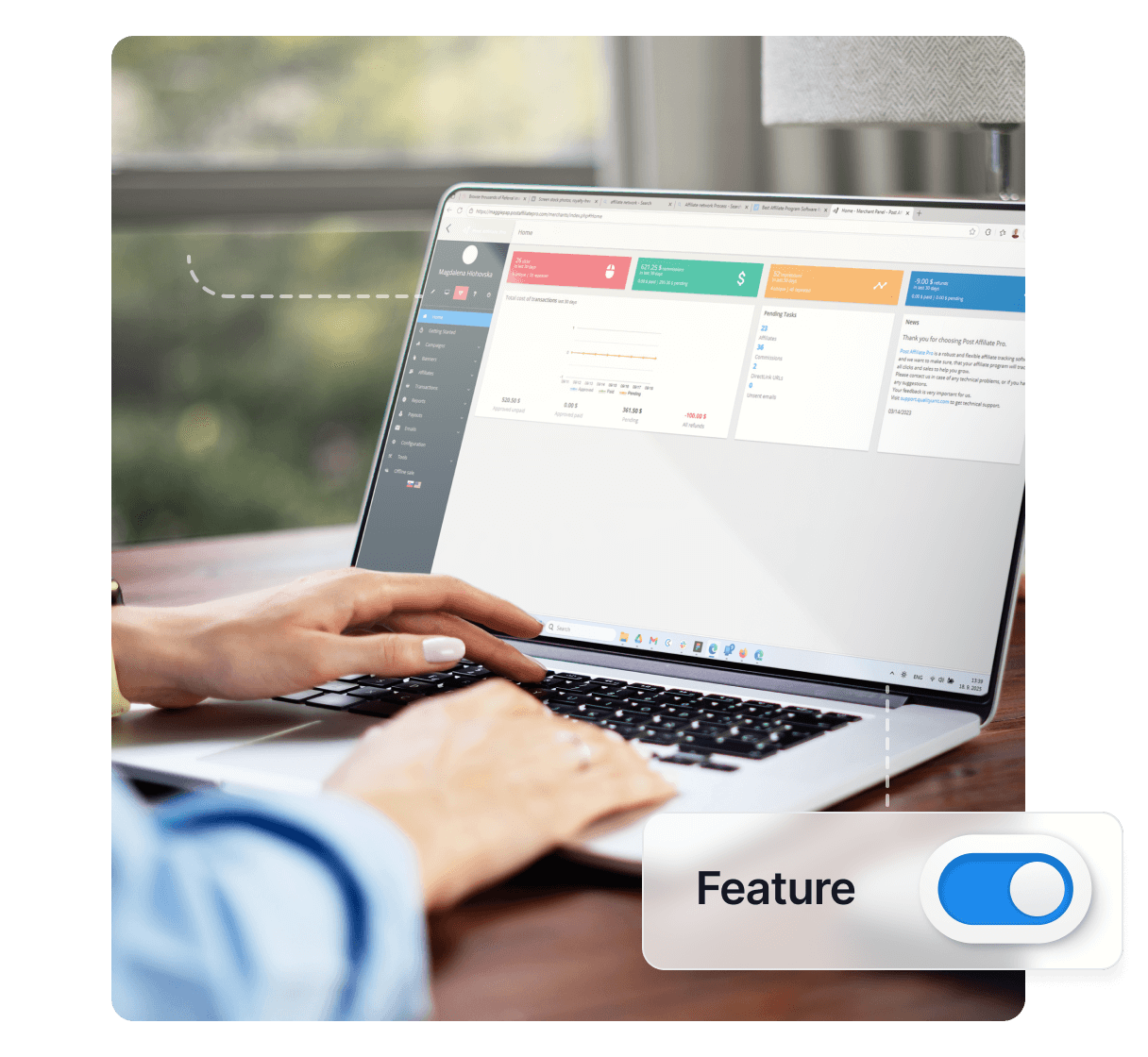
Post Affiliate Pro fornisce funzionalita avanzate di gestione banner inclusi SmartLinks per URL di destinazione multipli con targeting per dispositivo e paese, categorie banner per l’organizzazione e impostazioni complete di rotazione banner.
Disponibile in:
Post Affiliate Pro , Post Affiliate Pro Ultimate , Post Affiliate Network
Post Affiliate Pro fornisce funzionalita complete di gestione banner oltre la creazione base:
Queste funzionalita ti aiutano a gestire librerie complesse di materiali promozionali, targettizzare pubblici diversi efficacemente e ottimizzare le prestazioni dei banner.

Configura il tracciamento avanzato in pochi minuti. Nessuna carta di credito richiesta.
Post Affiliate Pro supporta una varieta di tipi di banner per soddisfare diverse esigenze promozionali:
| Tipo | Codice | Descrizione |
|---|---|---|
| Banner Immagine | I | Banner immagine standard (JPG, PNG, GIF) |
| Link Testuale | T | Link affiliato semplice basato su testo |
| Banner HTML | H | Contenuto HTML completamente personalizzabile con form, tabelle e interattivita |
| Banner Flash | F | Banner legacy basati su Flash (file SWF) |
| Banner Lightbox | U | Banner overlay che appaiono sopra il contenuto della pagina |
| Banner PDF | V | Documenti PDF scaricabili con personalizzazione affiliato |
| Email Promozionale | E | Template email che gli affiliati possono inviare ai loro contatti |
| Link | A | Link URL semplici senza elementi visivi |
| Rotatore Banner | R | Contenitore che ruota piu banner |
| Caso d’Uso | Tipo Raccomandato |
|---|---|
| Pubblicita display standard | Banner Immagine |
| Link SEO-friendly | Link Testuale |
| Contenuti interattivi (form, menu) | Banner HTML |
| Popup che attirano l’attenzione | Banner Lightbox |
| Materiali marketing offline | Banner PDF |
| Campagne email marketing | Email Promozionale |
| Test A/B di creativita multiple | Rotatore Banner |
Gli SmartLinks ti permettono di configurare URL di destinazione multipli per un singolo banner, con selezione automatica dell’URL basata sulle caratteristiche del visitatore.
Quando un visitatore clicca un banner con destinazioni multiple configurate:
Gli SmartLinks usano automaticamente il metodo di tracciamento “Redirect links” per abilitare questa selezione dinamica dell’URL.
Targettizza i visitatori in base al loro dispositivo:
| Tipo Dispositivo | Descrizione |
|---|---|
| Desktop | Computer Windows, Mac, Linux |
| Mobile | Smartphone e dispositivi mobili |
| Tablet | iPad, tablet Android |
Targettizza per sistema operativo:
| OS | Esempi |
|---|---|
| iOS | iPhone, iPad |
| Android | Telefoni e tablet Android |
| Windows | Desktop e mobile Windows |
| Mac OS | Computer macOS |
| Linux | Desktop Linux |
Targettizza per posizione del visitatore:
Ogni regola di destinazione include:
| Impostazione | Descrizione |
|---|---|
| URL di Destinazione | L’URL target per i visitatori corrispondenti |
| Tipi di Dispositivo | A quali dispositivi si applica questo URL |
| Sistemi Operativi | A quali OS si applica questo URL |
| Codici Paese | A quali paesi si applica questo URL |
| Rank | Peso per selezione casuale tra le corrispondenze |
Quando piu destinazioni corrispondono ai criteri di un visitatore, il rank determina la probabilita di selezione:
| Destinazione | Rank | Probabilita di Selezione |
|---|---|---|
| URL A | 10 | 50% |
| URL B | 6 | 30% |
| URL C | 4 | 20% |
Questo abilita test A/B di landing page all’interno degli stessi criteri di targeting.
Indirizza gli utenti mobile ai link degli app store:
| Destinazione | Dispositivo | OS | URL |
|---|---|---|---|
| App iOS | Mobile | iOS | https://apps.apple.com/app/yourapp |
| App Android | Mobile | Android | https://play.google.com/store/apps/yourapp |
| Desktop | Desktop | (qualsiasi) | https://yoursite.com/download |
Indirizza i visitatori a contenuti localizzati:
| Destinazione | Paese | URL |
|---|---|---|
| Store USA | US | https://store.example.com/en-us/ |
| Store UK | GB | https://store.example.com/en-gb/ |
| Store Tedesco | DE, AT, CH | https://store.example.com/de/ |
| Default | (vuoto) | https://store.example.com/ |
| Destinazione | Dispositivo | URL |
|---|---|---|
| Landing Mobile | Mobile, Tablet | https://m.example.com/offer |
| Landing Desktop | Desktop | https://example.com/offer |
Sii il primo a conoscere le nuove funzionalità e gli aggiornamenti del prodotto.
Le Categorie Banner forniscono un sistema di organizzazione gerarchico per i tuoi materiali promozionali.
Le categorie supportano livelli di annidamento illimitati:
Tutti i Banner
├── Promozioni Stagionali
│   ├── Festivita 2026
│   ├── Saldi Estivi
│   └── Black Friday
├── Tipi di Prodotto
│   ├── Software
│   │   ├── App Desktop
│   │   └── App Mobile
│   └── Servizi
├── Dimensioni Banner
│   ├── Leaderboard (728x90)
│   ├── Rettangolo Medio (300x250)
│   └── Skyscraper (160x600)
└── Lingue
    ├── Inglese
    ├── Tedesco
    └── Spagnolo
Un banner puo appartenere a piu categorie contemporaneamente.
Configura una categoria predefinita per i nuovi banner:
Le categorie abilitano il filtraggio in tutto il sistema:
Nella lista banner:
Filtra i report per categoria banner:
Gli affiliati possono filtrare i banner disponibili per categoria, rendendo piu facile trovare materiali promozionali rilevanti quando hai molte opzioni.
La griglia banner puo mostrare le assegnazioni di categoria:
Il Rotatore Banner e un tipo speciale di banner che visualizza banner diversi ad ogni caricamento di pagina.
| Impostazione | Descrizione |
|---|---|
| Rank | Peso che determina la frequenza di visualizzazione |
| Valido Da | Data di inizio per l’inclusione del banner |
| Valido Fino | Data di fine per la rimozione del banner |
I rank determinano quanto spesso appare ogni banner:
| Banner | Rank | Probabilita di Visualizzazione |
|---|---|---|
| Saldi Estivi | 50 | 50% |
| Prodotto A | 30 | 30% |
| Prodotto B | 20 | 20% |
Controlla quando i banner appaiono in rotazione:
| Banner | Valido Da | Valido Fino | Descrizione |
|---|---|---|---|
| Banner Festivita | 1 Dic | 31 Dic | Solo stagione festiva |
| Banner Regolare | (vuoto) | (vuoto) | Sempre attivo |
| Flash Sale | 25 Nov | 25 Nov | Giorno singolo |
I Rotatori Banner tracciano statistiche per ogni banner incluso:
| Metrica | Descrizione |
|---|---|
| Tutte le Impressioni | Numero totale di volte che il banner e stato visualizzato |
| Impressioni Uniche | Impressioni visitatori unici |
| Clic | Numero di clic sul banner |
| CTR | Tasso di click-through |
Accedi a queste nella lista banner del rotatore per confrontare le prestazioni.
Testa quale creativita performa meglio:
Aggiorna automaticamente le promozioni:
Mostra prodotti multipli:
I banner Lightbox vengono visualizzati come overlay sopra il contenuto della pagina, catturando l’attenzione del visitatore efficacemente.
| Impostazione | Predefinito | Descrizione |
|---|---|---|
| Ritardo | 500ms | Tempo prima che appaia il lightbox |
| Larghezza | 400px | Larghezza finestra lightbox |
| Altezza | 300px | Altezza finestra lightbox |
Il deep linking permette agli affiliati di modificare gli URL di destinazione dei banner per collegarsi a pagine specifiche del tuo sito.
Il deep linking funziona automaticamente con:
Gli affiliati modificano l’URL del banner:
Originale: https://yoursite.com/
Deep link: https://yoursite.com/product/specific-item
Il codice di tracciamento preserva l’attribuzione dell’affiliato mentre reindirizza all’URL personalizzato.
| Tipo Banner | Supporto Deep Link |
|---|---|
| Banner Immagine | Si |
| Link Testuale | Si |
| Banner HTML | Si (con variabile) |
| Banner Lightbox | Si |
| Rotatore Banner | Per banner ruotato |
Post Affiliate Pro fornisce tracciamento completo delle prestazioni dei banner.
Visualizza statistiche per ogni banner:
| Metrica | Descrizione |
|---|---|
| Impressioni | Volte che il banner e stato visualizzato |
| Impressioni Uniche | Impressioni visitatori unici |
| Clic | Numero di clic sul banner |
| CTR | Tasso di click-through |
| Conversioni | Vendite attribuite al banner |
| Commissione | Commissione totale generata |
Analisi dettagliata dei banner nella sezione Report:
Analisi combinata campagna e banner:
Confronta piu banner:
Monitora questi KPI per l’ottimizzazione dei banner:
| KPI | Formula | Obiettivo Buono |
|---|---|---|
| CTR | Clic / Impressioni | >0.5% |
| Tasso di Conversione | Conversioni / Clic | >2% |
| EPC | Commissione / Clic | Varia per prodotto |
| EPM | Commissione / 1000 Impressioni | Varia per prodotto |
Prima di creare molti banner:
Il traffico moderno e fortemente mobile:
Migliora continuamente le prestazioni:
Dai agli affiliati opzioni:
Revisione regolare delle prestazioni:
Materiali promozionali professionali:
Le funzionalita di gestione banner si integrano con:
Configura destinazioni multiple per banner, organizza i banner in categorie e imposta rotazioni intelligenti. Porta i tuoi materiali promozionali al livello successivo.
Post Affiliate Pro è un software di gestione affiliati all’avanguardia che può aiutarti a semplificare il marketing e aumentare i tuoi guadagni.
I banner PDF in Post Affiliate Pro sono materiali di marketing personalizzabili e di alta qualità generati da testo e HTML, che permettono ai commercianti di cr...
Post Affiliate Pro supporta tutti i tipi di banner immagine. Gli annunci banner sono disponibili in numerose dimensioni, ma spesso sono rettangoli di 460 per 60...
Unisciti alla nostra community di clienti soddisfatti e fornisci un eccellente supporto clienti con PostAffiliatePro.



Consenso Cookie
Usiamo i cookie per migliorare la tua esperienza di navigazione e analizzare il nostro traffico. See our privacy policy.