Scopri come aggiungere immagini in HTML utilizzando il tag img. Approfondisci le best practice per gli attributi src, alt, immagini responsive e tecniche di ottimizzazione per le performance web.
Come posso aggiungere un'immagine con HTML?
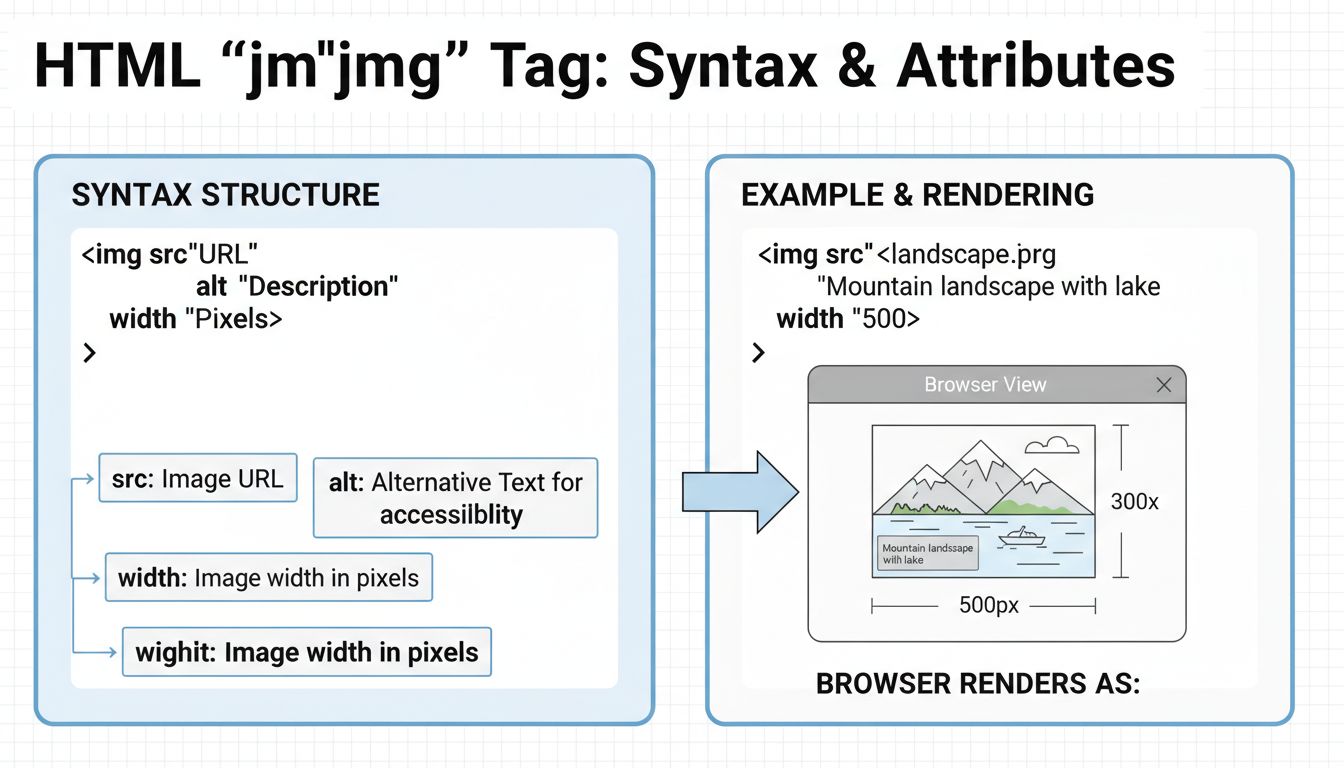
Puoi aggiungere un'immagine in HTML utilizzando il tag <img> con l'attributo src che punta all'URL della tua immagine e l'attributo alt per l'accessibilità. La sintassi di base è: <img src="image-url.jpg" alt="Descrizione dell'immagine">
Comprendere il Tag Immagine HTML
Il tag <img> è un elemento fondamentale dell’HTML utilizzato per incorporare immagini direttamente nelle pagine web. A differenza di molti altri tag HTML, il tag <img> è un elemento vuoto, il che significa che non ha un tag di chiusura e non può contenere contenuti figli. Questa struttura autonoma lo rende efficiente per visualizzare immagini su tutti i browser moderni. Il tag richiede almeno due attributi essenziali per funzionare correttamente: l’attributo src per specificare la fonte dell’immagine e l’attributo alt per fornire testo alternativo a fini di accessibilità. Comprendere questi attributi principali e la loro corretta implementazione è fondamentale per creare pagine web accessibili, performanti e ottimizzate per la SEO.
Implementazione Base di un’Immagine
Il modo più semplice per aggiungere un’immagine alla tua pagina HTML è utilizzare il tag <img> con l’attributo src. L’attributo src contiene un URL che punta all’immagine che vuoi incorporare, che può essere un URL relativo (che punta a file all’interno del tuo sito web) o un URL assoluto (che punta a risorse esterne). Ad esempio, se il tuo file immagine si chiama landscape.jpg e si trova nella stessa cartella della pagina HTML, lo incorporeresti usando <img src="landscape.jpg" alt="Un bellissimo paesaggio">. Se l’immagine è memorizzata in una sottocartella chiamata images, la sintassi diventa <img src="images/landscape.jpg" alt="Un bellissimo paesaggio">. Questa flessibilità consente agli sviluppatori di organizzare le risorse delle immagini in modo efficiente mantenendo una struttura di codice pulita e gestibile.
Quando utilizzi URL assoluti per incorporare immagini da fonti esterne, la sintassi segue il modello <img src="https://example.com/images/landscape.jpg" alt="Un bellissimo paesaggio">. Tuttavia, è importante notare che, sebbene gli URL assoluti funzionino, generalmente non sono consigliati per immagini di tua proprietà o controllo. Ospitare le immagini sul tuo server utilizzando URL relativi è più efficiente per la manutenzione e l’ottimizzazione delle performance. Inoltre, non collegare mai direttamente immagini da siti web di altri senza esplicita autorizzazione, poiché questa pratica è considerata non etica e viola gli accordi di utilizzo della banda. Questo significa che il proprietario dell’immagine si accollerebbe i costi di banda per servire i tuoi contenuti e tu non avresti controllo sulla disponibilità o la sostituzione dell’immagine con contenuti inappropriati.
Lancia il tuo programma di affiliazione oggi
Configura il tracciamento avanzato in pochi minuti. Nessuna carta di credito richiesta.
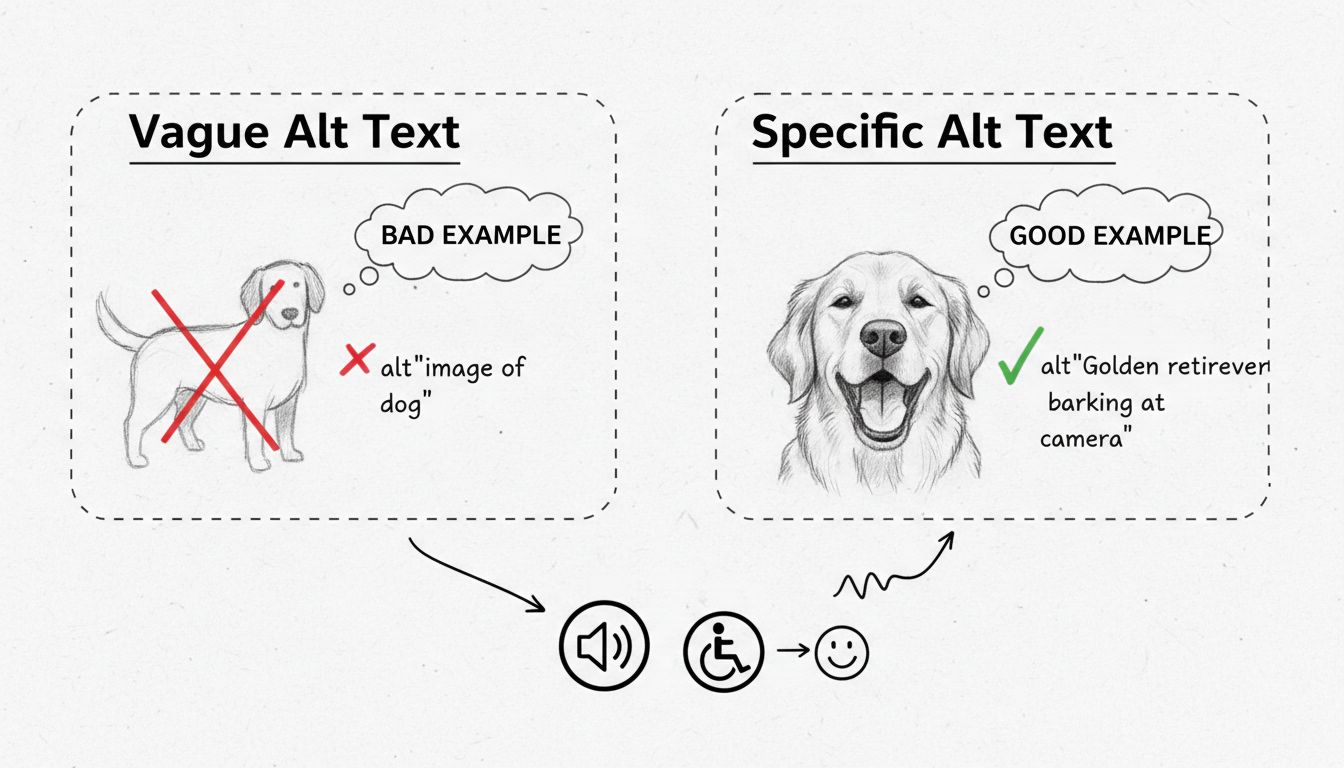
L’attributo alt merita particolare attenzione poiché svolge molteplici funzioni critiche oltre all’accessibilità di base. Questo attributo fornisce un testo alternativo che viene visualizzato quando l’immagine non può essere caricata a causa di link interrotti, connessioni lente o quando gli utenti hanno disabilitato il caricamento delle immagini per risparmiare banda. Per gli utenti di screen reader e visitatori non vedenti, il testo alt viene letto ad alta voce, rendendolo essenziale per la conformità all’accessibilità web. Anche i motori di ricerca utilizzano il testo alt per comprendere il contenuto delle immagini, influenzando direttamente il ranking SEO. Quando scrivi il testo alt, sii descrittivo ma conciso—evita frasi come “immagine di” o “foto di” poiché i lettori vocali annunciano già il tipo di elemento. Concentrati invece sul trasmettere il contenuto significativo e il contesto dell’immagine.
Ottimizzazione delle Performance con Attributi Width e Height
Specificare gli attributi width e height nel tuo tag <img> è una best practice che migliora sensibilmente le prestazioni di rendering della pagina. Includendo queste dimensioni, il browser sa esattamente quanto spazio riservare all’immagine prima che venga scaricata, prevenendo lo shift del layout che si verifica quando le immagini si caricano dopo che la pagina ha già iniziato il rendering. Questo spostamento, noto come Cumulative Layout Shift (CLS), influisce negativamente sull’esperienza utente e sul posizionamento nei motori di ricerca. Dichiarando le dimensioni in anticipo, mantieni un layout stabile durante tutto il processo di caricamento, permettendo agli utenti di interagire senza che i contenuti si spostino inaspettatamente.
L’implementazione è semplice: <img src="image.jpg" alt="Descrizione" width="400" height="300">. Questi valori rappresentano le dimensioni dell’immagine in pixel e dovrebbero corrispondere alla reale dimensione dell’immagine per evitare distorsioni o perdita di qualità. Se hai bisogno di ridimensionare un’immagine per la visualizzazione, utilizza il CSS invece degli attributi HTML. Ad esempio, puoi usare <img src="image.jpg" alt="Descrizione" width="400" height="300" style="max-width: 100%; height: auto;"> per creare immagini responsive che si adattano ai diversi dispositivi mantenendo il rapporto d’aspetto. Questo approccio garantisce che il browser riservi lo spazio corretto consentendo all’immagine di adattarsi a varie dimensioni di schermo, offrendo un’esperienza ottimale su tutti i dispositivi.
Iscriviti alla nostra newsletter
Sii il primo a conoscere le nuove funzionalità e gli aggiornamenti del prodotto.
Creare Immagini Cliccabili con i Tag Anchor
Per far sì che un’immagine funzioni come un collegamento ipertestuale, racchiudi il tag <img> all’interno di un tag <a> (anchor). L’attributo href del tag anchor specifica l’URL di destinazione. La sintassi completa è: <a href="https://example.com"><img src="image.jpg" alt="Descrizione dell'immagine"></a>. Questa tecnica è comunemente usata per collegamenti ai loghi, pulsanti call-to-action ed elementi di navigazione. Quando crei immagini cliccabili, assicurati che il testo alt descriva chiaramente sia il contenuto dell’immagine sia la destinazione del link, fornendo contesto agli utenti che utilizzano screen reader. Ad esempio, invece di alt="Logo", usa alt="Visita la nostra homepage" per indicare lo scopo del link.
Puoi anche collegarti a sezioni specifiche all’interno della stessa pagina utilizzando anchor link. Per farlo, usa il simbolo hash seguito dall’ID dell’elemento di destinazione: <a href="#section-id"><img src="image.jpg" alt="Vai alla sezione"></a>. La sezione di destinazione deve avere un attributo ID corrispondente: <h2 id="section-id">Sezione di destinazione</h2>. Questa tecnica è particolarmente utile per creare sommari, menu di navigazione e migliorare l’esperienza utente consentendo una rapida navigazione all’interno di pagine lunghe. Inoltre, puoi stilizzare le immagini cliccabili con il CSS per fornire feedback visivo, come aggiunta di bordi, modifica dell’opacità al passaggio del mouse o applicazione di effetti ombra per indicare l’interattività.
Tecniche Avanzate e Design Responsive per Immagini
Per scenari più complessi in cui diverse parti di un’immagine devono collegarsi a diversi URL, usa gli elementi <map> e <area> per creare mappe immagine. Questa tecnica consente di definire aree cliccabili all’interno di una singola immagine: <img src="image.jpg" usemap="#image-map" alt="Descrizione"><map name="image-map"><area shape="rect" coords="34,44,270,350" href="https://example1.com" alt="Area 1"><area shape="circle" coords="337,300,44" href="https://example2.com" alt="Area 2"></map>. Le coordinate definiscono le regioni cliccabili, con “rect” per i rettangoli e “circle” per le aree circolari. Sebbene potenti, le mappe immagine possono essere difficili da mantenere e meno flessibili rispetto agli approcci moderni di design responsive.
Per immagini veramente responsive che si adattano a diverse dimensioni di schermo e capacità dei dispositivi, usa l’elemento <picture> combinato con gli attributi srcset. Questo approccio moderno ti permette di servire diversi file immagine in base alla larghezza della viewport, al pixel ratio del dispositivo o al supporto del formato immagine: <picture><source media="(min-width:650px)" srcset="large-image.jpg"><source media="(min-width:465px)" srcset="medium-image.jpg"><img src="small-image.jpg" alt="Descrizione"></picture>. Questa tecnica assicura una consegna ottimale delle immagini su tutti i dispositivi, migliorando sia le prestazioni che l’esperienza utente. Il browser valuta le media query in ordine e mostra la prima fonte compatibile, con il tag <img> che funge da fallback per i browser più datati.
Best Practice per l’Implementazione delle Immagini
Quando implementi immagini in HTML, segui queste best practice essenziali per garantire performance ottimali, accessibilità e risultati SEO. Primo, usa sempre nomi di file descrittivi per le tue immagini—invece di img835.png, utilizza paesaggio-tramonto-montagna.jpg. I motori di ricerca leggono i nomi dei file e li usano per l’indicizzazione, quindi nomi descrittivi migliorano il ranking SEO. Secondo, ottimizza le dimensioni dei file immagine prima di caricarli sul sito usando formati appropriati (JPEG per fotografie, PNG per grafici con trasparenza, WebP per browser moderni) e strumenti di compressione. File immagine di grandi dimensioni rallentano il caricamento della pagina, influenzando negativamente l’esperienza utente e il posizionamento nei motori di ricerca.
Terzo, implementa il lazy loading per le immagini fuori dallo schermo usando l’attributo loading="lazy": <img src="image.jpg" alt="Descrizione" loading="lazy">. Questo ritarda il caricamento delle immagini finché l’utente non scorre vicino, riducendo il tempo di caricamento iniziale della pagina e il consumo di banda. Quarto, usa le immagini di sfondo CSS solo per immagini decorative, riservando i tag HTML <img> alle immagini di contenuto che hanno significato semantico. Quinto, assicurati che tutte le immagini abbiano un testo alt significativo che descriva il contenuto e il contesto, non solo l’aspetto visivo. Infine, considera l’utilizzo di una Content Delivery Network (CDN) per servire le immagini da server geograficamente più vicini ai tuoi utenti, migliorando notevolmente i tempi di caricamento e la performance generale. Queste pratiche costituiscono una strategia solida, accessibile e performante per l’implementazione delle immagini, a beneficio sia degli utenti che dei motori di ricerca.
Pronto a Costruire il Tuo Programma di Affiliazione?
Diventa un esperto di ottimizzazione delle immagini e sviluppo web con la potente piattaforma di gestione affiliati di PostAffiliatePro. Crea contenuti visivi sorprendenti per le tue campagne.
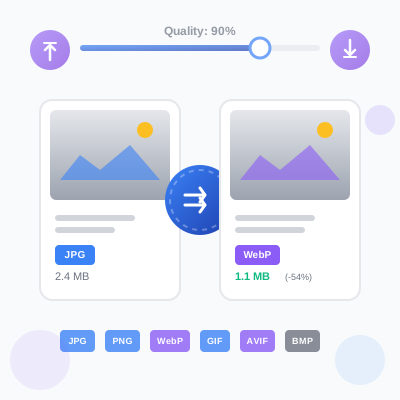
Convertitore gratuito di formati immagine online. Converti immagini tra formati JPG, PNG, WebP, GIF, AVIF e BMP con controllo qualità. Elaborazione lato client ...
Come scrivere un buon testo alternativo: guida completa per l'accessibilità web e la SEO
Scopri come scrivere testi alternativi efficaci per le immagini. Approfondisci le migliori pratiche per l’accessibilità, l’ottimizzazione SEO e le linee guida s...
Come dovrebbe essere un buon testo alternativo? Guida completa alla scrittura di un testo alternativo efficace
Scopri come dovrebbe essere un buon testo alternativo con esempi pratici. Scopri le migliori pratiche per scrivere testi alternativi concisi e specifici che mig...
9 min di lettura
Sarai in buone mani!
Unisciti alla nostra community di clienti soddisfatti e fornisci un eccellente supporto clienti con PostAffiliatePro.